Настройки
Пользователи, роли, права, системные настройки и шаблоны документов.
Зачем этот раздел
Раздел «Настройки» — это управление организационной структурой, пользователями, интеграциями с внешними системами и настройками уведомлений. Сюда приходит администратор компании или суперадмин, чтобы добавить нового сотрудника, подключить 1С, настроить почту или проверить уведомления.
Важно: каждый администратор видит только свою организацию. Суперадмин видит всё.
Кто видит этот раздел
- Суперадмин — полный доступ ко всем функциям
- Администратор компании (
company_admin) — стартовый раздел, только своя организация
Моя компания (только для администраторов компании)
Группа настроек собственной организации.
Реквизиты (/my-company)
Юридические данные организации:
- Полное и краткое наименование
- ИНН, КПП
- Юридический и фактический адрес
- Банковские реквизиты
- Контактные данные
Редактирование: нажмите «Редактировать», измените поля, нажмите «Сохранить».
Сотрудники (/admin/users?scope=my)
Список сотрудников своей компании: имя, email, роль, статус.
Добавление сотрудника:
- Нажмите «+ Добавить».
- Введите email нового сотрудника.
- Система отправит приглашение.
- После регистрации назначьте роль.
Изменение роли — нажмите на сотрудника → «Редактировать» → смените роль → «Сохранить».
Деактивация — нажмите на сотрудника → «Деактивировать» (не удаляет данные, только запрещает вход).
Подписка и тарифы (/billing)
Просмотр текущего тарифного плана, лимитов и срока подписки. Переход к оплате следующего периода.
Пользователи (только суперадмин)
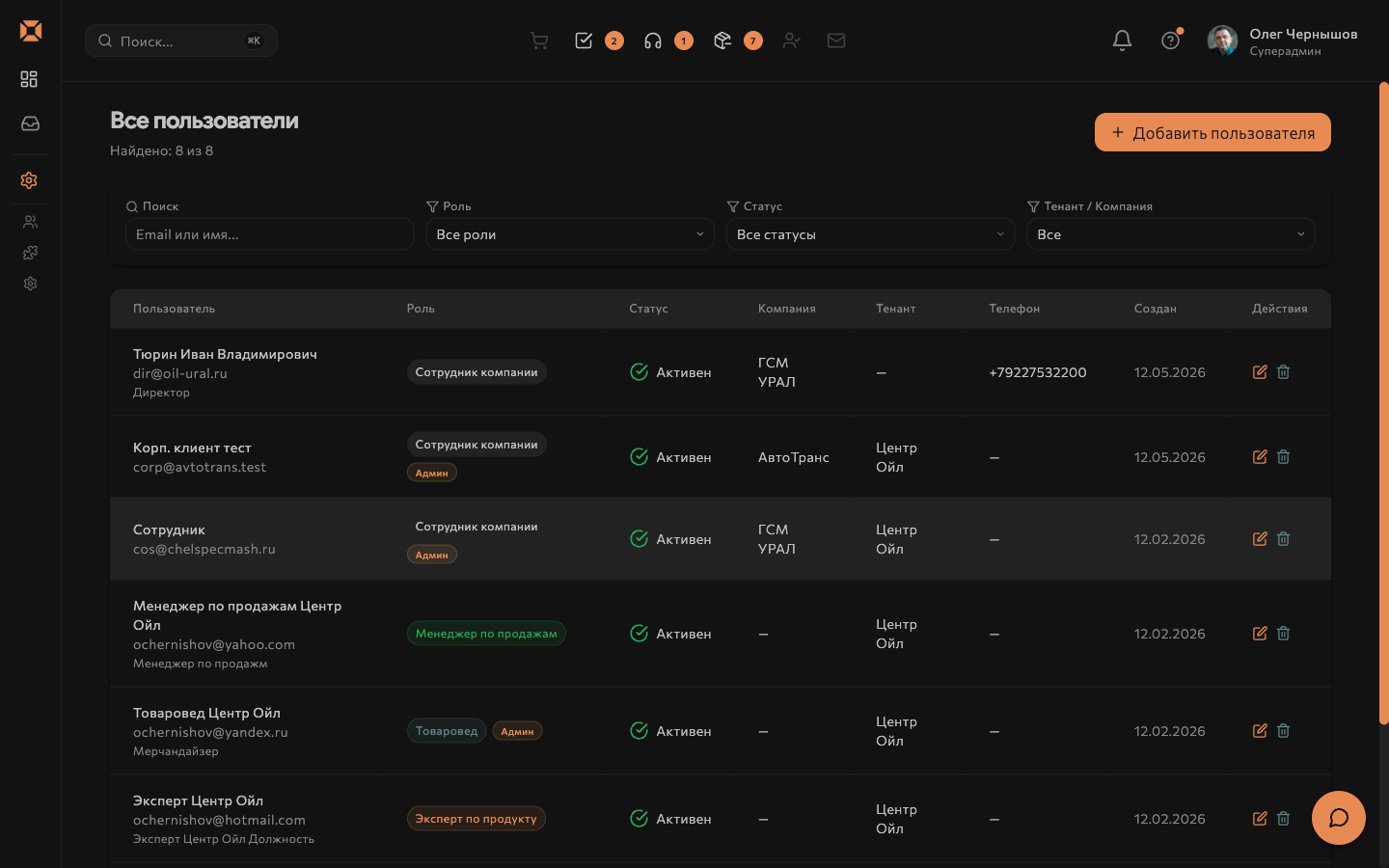
Все пользователи (/admin/users)
Глобальный реестр всех пользователей платформы.
Фильтры:
- Поиск по имени, email
- Фильтр по роли
- Фильтр по статусу (активен / неактивен / ожидание / заблокирован)
- Фильтр по тенанту или компании
Что в таблице: Email, Полное имя, Роль, Тенант/Компания, Статус, Дата создания.
Статусы пользователя:
- Активен (зелёный) — может войти
- Ожидание (жёлтый) — прошёл регистрацию, ждёт одобрения
- Заблокирован (красный) — доступ закрыт
- Неактивен (серый) — деактивирован
Создание пользователя:
- Нажмите «+ Добавить».
- Заполните email, имя, выберите роль и тенант/компанию.
- Сохраните — пользователь получит письмо для установки пароля.
Редактирование: Нажмите на строку пользователя — откроется форма редактирования:
- Имя, email
- Роль
- Статус (активировать/деактивировать/заблокировать)
- Флаг
is_company_admin(расширенный доступ внутри организации)
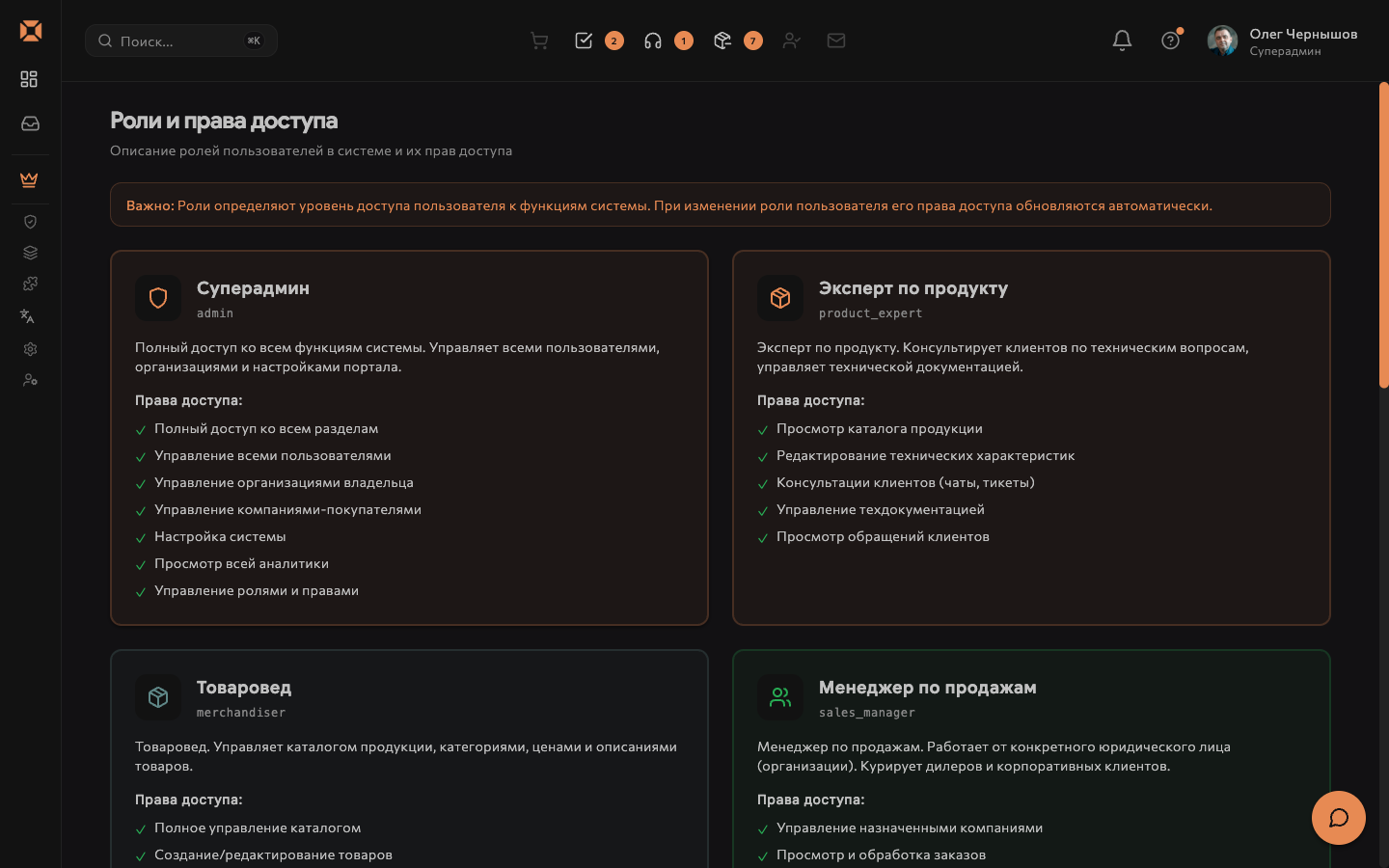
Допустимые роли:
| Роль | Для кого |
|---|---|
product_expert | Сотрудник производителя — эксперт по продукту |
merchandiser | Сотрудник производителя — каталог и цены |
sales_manager | Сотрудник производителя — продажи |
company_employee | Сотрудник компании-покупателя (дилера / корп.клиента) |
Роль admin (суперадмин) не назначается через UI — она только одна и задаётся на уровне БД.
Скриншот: список пользователей.
Юридические лица (/admin/organizations)
Глобальный справочник юрлиц. Хранит реквизиты всех организаций (по принципу: один ИНН = одна запись).
Привязки: к поставщику (производителю), к компании (дилеру/клиенту), к конечному клиенту.
Интеграции
Подключения (/admin/integrations)
Общий список всех интеграций с внешними системами.
Вкладки:
- Интеграции — список подключений (название, тип, статус, последняя синхронизация)
- Очередь — задачи на синхронизацию в очереди обработки
- Логи — журнал операций интеграций (информация / предупреждения / ошибки)
- Здоровье — сводный статус всех интеграций
Типы интеграций: 1С, ЭДО (Диадок/СБИС), Bitrix24, CRM-системы, маркетплейсы, вебхуки.
Действия с интеграцией:
- «Запустить синхронизацию» — немедленный запуск вне расписания
- «Остановить» — пауза синхронизации
- «Настроить» — изменение параметров подключения
- «Удалить» — удаление интеграции
Интеграция 1С (/admin/integrations/1c)
Экран связи с 1С один, режимов три, и вы попадаете сразу в свой: «Каталог» —
этот адрес, импорт номенклатуры из 1С:Управление торговлей; «Бухгалтерия» —
/admin/settings/accounting-1c; «Продажи и клиенты» —
/dealer/crm/1c-settings, синхронизация продаж дилера. Переключатель наверху
показывает только те режимы, куда вас пустят права.
Подробная настройка интеграции с 1С:Управление торговлей.
Что синхронизируется:
- Товары (из 1С в каталог портала)
- Заказы (из портала в 1С)
- Счета (двунаправленно)
- Остатки (из 1С на склад портала)
- Цены (из 1С в прайс-листы)
- Контрагенты (двунаправленно)
Режимы синхронизации:
- «Портал — источник правды» — данные создаются в портале, выгружаются в 1С
- «1С — источник правды» — данные из 1С, портал в режиме чтения
ЭДО (/admin/edo)
Настройка электронного документооборота через Диадок или СБИС.
Что подключается:
- Счета-фактуры
- УПД (универсальный передаточный документ)
- Акты выполненных работ
Как подключить:
- Выберите провайдера (Диадок или СБИС).
- Введите учётные данные от вашего аккаунта ЭДО.
- Проверьте подключение кнопкой «Тест».
- Сохраните.
Синхронизация документов (/admin/integrations/doc-sync)
Настройка автоматической синхронизации документов между системами.
Телефония (/admin/telephony/settings)
Подключение телефонных провайдеров для интеграции звонков с CRM.
Поддерживаемые провайдеры: Asterisk, Bitrix, MangoBusiness, AmoCRM, SIP.
Что даёт интеграция:
- Всплывающая карточка клиента при входящем звонке
- Автоматическое создание записи активности
- Журнал звонков с записями разговоров (если провайдер поддерживает)
Импорт из CSV (/admin/catalog/products/import)
Массовый импорт товаров каталога из CSV-файла. Подробнее — в разделе Каталог.
Переезд данных (/admin/settings/relocation)
Перенос рабочей истории из вашей прежней CRM или учётной системы: контрагенты, контакты, сделки, лиды, воронки со стадиями, дела, товары, почта и записи разговоров. Раздел ведёт администратор организации сам — и у завода, и у дилера это один и тот же адрес.
Коротко устроено так: вы подключаете источники, в матрице «Что откуда» указываете, какой раздел данных берётся из какой системы, запускаете разведку объёма и прогон, следите за ним в центре наблюдения, а когда сверка сойдётся — делаете отсечку и начинаете работать в портале.
Полная инструкция со всеми шагами, восстановлением после обрыва и списком того, что не переносится, — раздел Переезд с вашей системы.
Битрикс24 переезжает разделом «Переезд данных»
Отдельных инструментов для Битрикс24 больше нет: раздел выше переносит из него
всё — компании и контакты, сделки и лиды, воронки со стадиями, дела и задачи,
историю стадий, товары и историю звонков. Старые ссылки
(/admin/b24-migration, /admin/b24-product-mapping) ведут туда же.
Почта и уведомления
Настройки почты (/admin/mail/settings)
Конфигурация почтового сервера для входящей и исходящей почты.
Вкладки:
Серверы — IMAP/SMTP серверы организации:
- Название конфигурации
- IMAP-хост, порт, SSL/TLS
- SMTP-хост, порт, SSL/TLS
- Признак сервера по умолчанию
Создание сервера:
- Нажмите «+ Добавить сервер».
- Заполните параметры IMAP и SMTP.
- Сохраните.
Аккаунты — почтовые ящики, привязанные к пользователям. Каждый аккаунт синхронизирует входящую почту с CRM.
Добавление аккаунта:
- Нажмите «+ Добавить аккаунт».
- Выберите пользователя.
- Введите email, пароль приложения (рекомендуется App Password для Gmail/Yandex).
- Выберите сервер.
- Сохраните — начнётся первая синхронизация.
Email-шаблоны (/admin/email)
Шаблоны писем для системных уведомлений, маркетинга, счетов, КП.
Каждый шаблон редактируется в rich-text редакторе с поддержкой переменных: {{customer_name}}, {{order_number}}, {{amount}} и т.д.
Уведомления (/admin/notifications)
Настройка, какие события триггерят уведомления и по каким каналам (email, push, SMS).
Таблица событий: событие → email (вкл/выкл) → push (вкл/выкл) → SMS (вкл/выкл).
Модули CRM (/admin/settings/crm-modules)
Экран администратора организации, который решает, каким будет кабинет у всей компании.
| Переключатель | Что включает |
|---|---|
| Использовать воронку сделок | Сделки, канбан, методики и связанные разделы CRM. При отключении портал спрашивает подтверждение — разделы исчезнут у всех сотрудников |
| Воронка сделок по умолчанию | Какая воронка открывается новой сделке (список берётся из «Настройки CRM») |
| Использовать КП | Раздел коммерческих предложений; при выключенной воронке КП прикрепляются к заказу |
| Паспорт статуса КП и паспорт статуса счёта | Многоосевая модель статусов: помимо этапа у документа появляются метки по независимым осям |
Несохранённые изменения экран показывает явно; состояние обоих модулей продублировано в меню профиля — «Pipeline сделок» и «Коммерческие предложения» с индикатором on/off.
Утверждение заказов и счетов (/admin/approvals)
Единая очередь того, что ждёт вашего решения. Четыре вкладки со счётчиками — Заказы, Счета, Возвраты, КП. В карточке видно название, сумму, заказчика, автора и дату; кнопки «Утвердить» и «Отклонить» — при отклонении причина обязательна. Разобранная вкладка показывает «Очередь пуста».
Журнал действий (/admin/audit-log)
Кто и когда что менял. Таблица: когда, кто, действие, событие, объект, откуда. Фильтр «Бизнес-событие» собирает важное отдельно — оформление, смену, отмену и продление подписки, изменение тарифной сетки, а также события по персональным данным: запрошен экспорт, экспорт готов, стирание запланировано, отменено, запущено, завершено. Есть фильтр по типу объекта и постраничный просмотр.
Суперадмин видит журнал платформы целиком, администратор организации — только свою.
Настройки маршрутизации запросов (/admin/lead-routing/settings)
Как входящие запросы автоматически расходятся по дилерам. Экран администратора завода.
- Автомаршрутизация — общий тумблер
- Минимальный балл для автоматического назначения — ниже порога запрос уходит человеку
- Веса составляющих балла: регион, обученность, остаток, лояльность, сегмент, квота, специализация — ползунками, сумма показана рядом
- Стратегия, когда дилер не найден: ручной разбор, круговое распределение или только ближайший
- SLA ответа дилера в часах и что делать при просрочке — вернуть запрос в общий пул или передать менеджеру завода
Сами запросы и их разбор — раздел Дилеры.
Моя дилерская программа (/dealer/program)
Раздел администратора дилерской компании, у которой есть собственная сеть суб-дилеров: те же методики работы с партнёрами, что завод применяет к дилерам, — но в вашем контуре.
Карточки методик — Стратегический аккаунт, Партнёр канала, Оптовый дистрибьютор, Одобрение OEM: описание, сколько в методике стадий, чек-пунктов и правил напоминаний, кнопка «Включить» или «Отключить» и бейдж «Включено» у действующих.
Рядом в меню — «Мои алгоритмы»: свои автоматические сценарии дилера, их шаблоны и сценарии, унаследованные от завода. Устроены они так же, как алгоритмы портала.
Бухгалтерия 1С (/admin/settings/accounting-1c)
Подключение бухгалтерской 1С: адрес базы, доступы и правила обмена документами. Экран один для завода и дилера: обмен идёт с базой той организации, под которой вы вошли.
Запуск за 22 дня (/admin/onboarding/22-day-playbook)
Пошаговый план ввода производителя в работу — что и в каком порядке сделать за первый месяц.
Четыре недели: «База дилера», «Деньги и поток», «Канал в тонусе», «Стратегия и Штурман». Задачи распределены по ролям — админ организации, менеджер продаж, мерчендайзер, продуктовый эксперт, каталог, логистика, маркетинг, обучение. У каждой задачи есть критерий выполнения, сверху — общий прогресс.
Плейбук сначала нужно установить — до этого экран так и говорит: «Сначала установите плейбук».
Типичные сценарии
Добавить нового сотрудника
- Перейдите в «Настройки → Пользователи» (или «Моя компания → Сотрудники»).
- Нажмите «+ Добавить».
- Введите email сотрудника, имя, выберите роль.
- Привяжите к тенанту или компании.
- Сохраните — сотрудник получит письмо с приглашением.
Подключить корпоративную почту
- Откройте «Настройки → Почта и уведомления → Настройки почты».
- На вкладке «Серверы» нажмите «+ Добавить сервер».
- Заполните IMAP и SMTP параметры (берёте у системного администратора или у провайдера почты).
- Сохраните.
- На вкладке «Аккаунты» нажмите «+ Добавить аккаунт» для каждого менеджера.
- После сохранения — начнётся синхронизация входящей почты.
Проверить состояние интеграции 1С
- Откройте «Настройки → Интеграции → Подключения».
- Перейдите на вкладку «Здоровье».
- Найдите интеграцию 1С в списке.
- Статус «OK» — синхронизация работает.
- Статус «Error» — перейдите на вкладку «Логи» для деталей ошибки.
Связанные разделы
Скриншоты