Алгоритмы портала
Workflow Engine: триггеры, условия и действия — как настроить автоматизацию без разработчика.
Зачем этот раздел
Workflow Engine — инструмент для создания автоматических бизнес-процессов: если произошло событие и выполнено условие — портал сам выполняет действие. Без программирования. Например: «если клиент не ответил на КП 3 дня — назначить менеджеру задачу» или «если сделка перешла в этап "Договор" — выставить счёт».
Этот модуль доступен при включённой функции workflow.engine.
Кто видит этот раздел
- Суперадмин
- Менеджер по продажам
- Администратор компании (дилера или производителя)
Подразделы
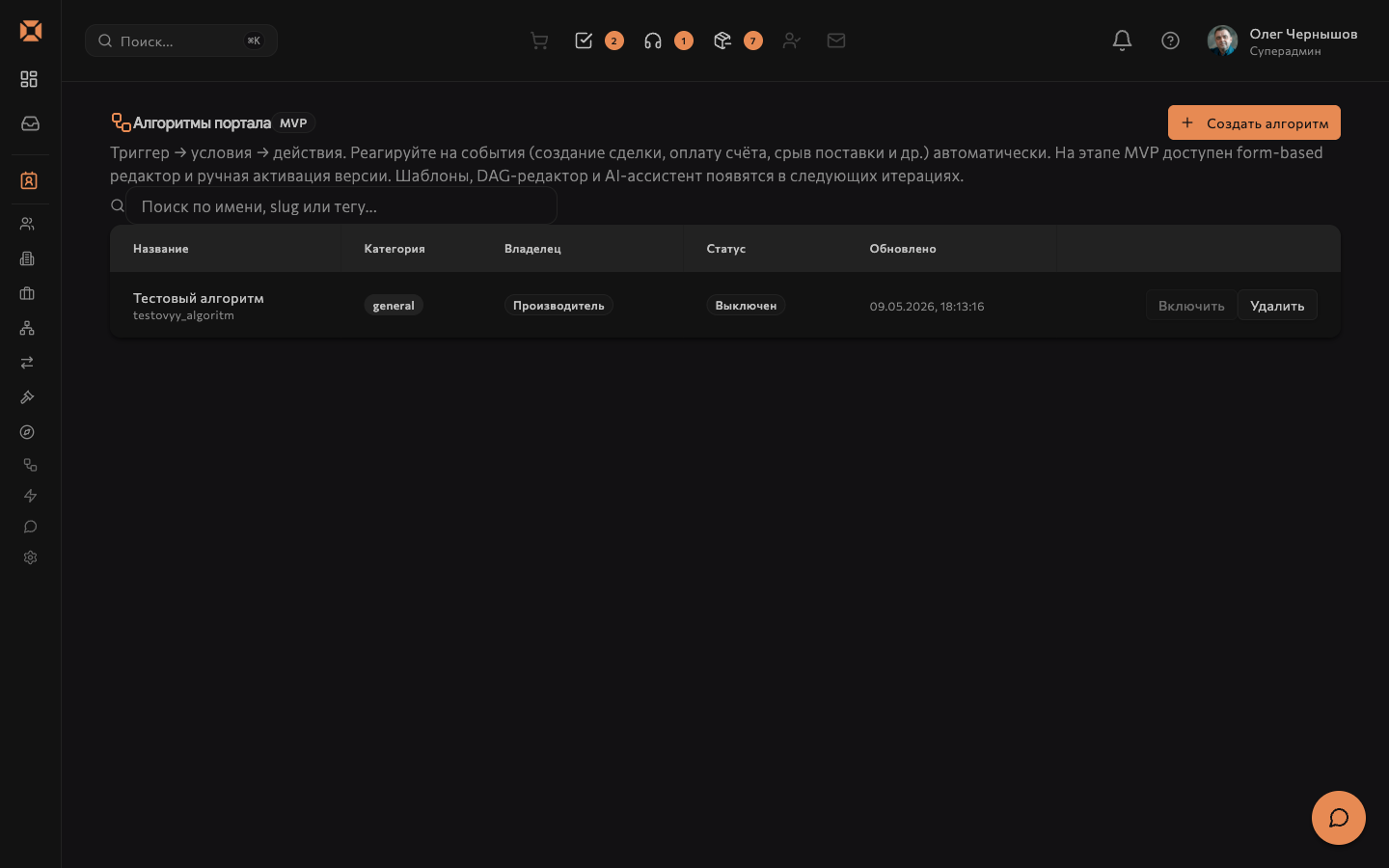
Мои алгоритмы (/admin/workflow)
Список созданных алгоритмов. Каждый алгоритм — это правило формата «триггер → условие → действие».
Столбцы таблицы: Название, Триггер, Состояние (активен/неактивен), Дата последнего выполнения, Создан.
Что можно делать:
- Включить / выключить алгоритм (тумблер в строке)
- Нажать «+ Создать» — откроется редактор алгоритма
- Нажать на строку — редактирование алгоритма
- Удалить алгоритм (кнопка удаления в строке)
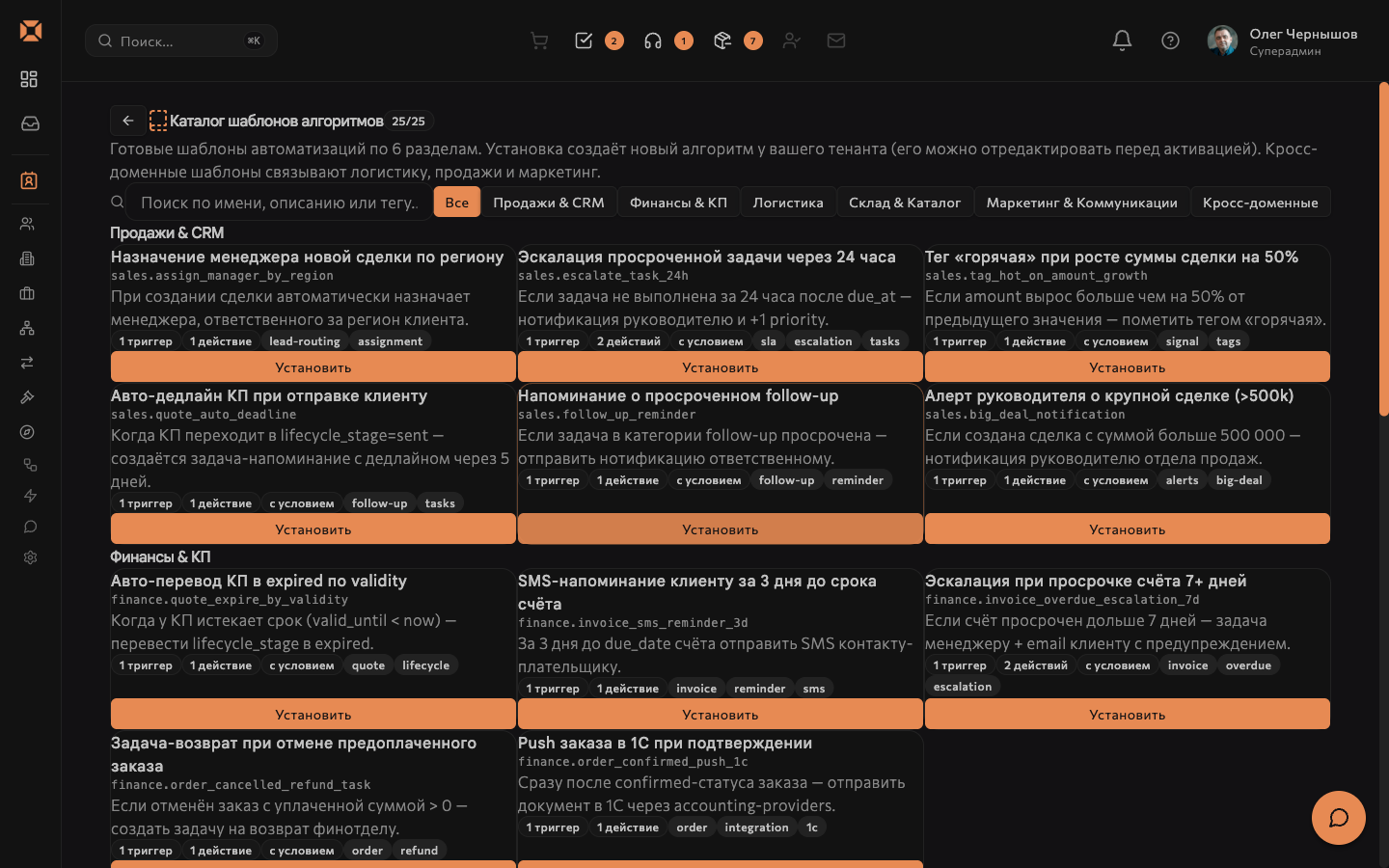
Шаблоны алгоритмов (/admin/workflow/templates)
25 готовых шаблонов в 6 категориях:
| Категория | Примеры шаблонов |
|---|---|
| Продажи | «Напомнить о просроченном КП», «Задача при прогреве лида» |
| Клиентский сервис | «Автоответ на новый тикет», «Эскалация при превышении SLA» |
| Логистика | «Уведомить о задержке отгрузки» |
| Финансы | «Напомнить о просроченном счёте», «Заблокировать новые заказы при долге» |
| Маркетинг | «Добавить в сегмент при потере сделки», «NPS-опрос после доставки» |
| Обучение | «Назначить курс новому дилеру» |
Нажмите «Использовать шаблон» — откроется редактор с предзаполненными полями.
Унаследованные от завода (/admin/workflow/inheritance)
Алгоритмы, созданные производителем и применённые ко всем дилерам. Дилер видит их в режиме «только чтение» — изменить нельзя, но можно просмотреть логику.
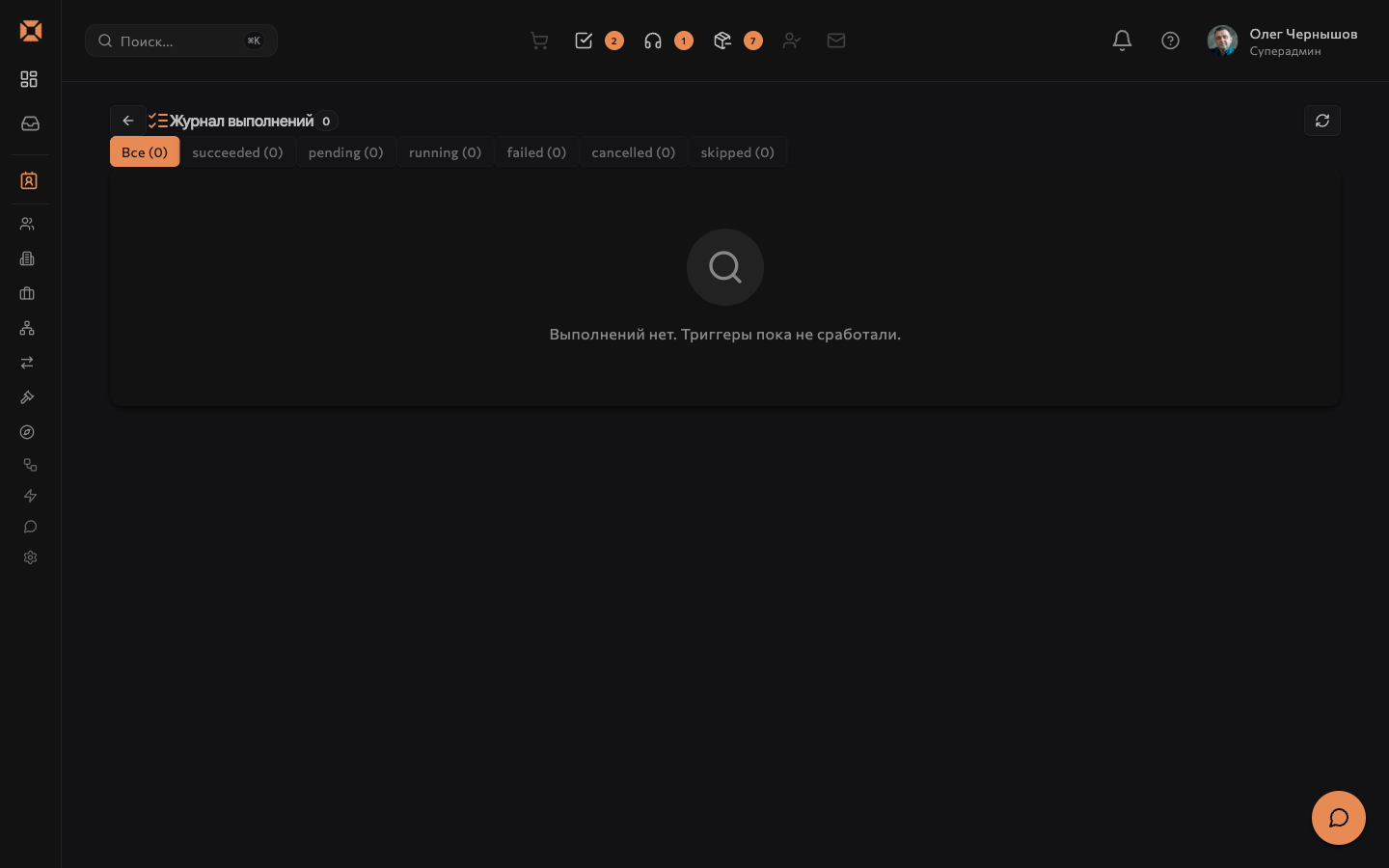
Журнал выполнений (/admin/workflow/runs)
История запусков алгоритмов: какой алгоритм сработал, когда, для какой записи, с каким результатом (успешно / ошибка).
Фильтры: по алгоритму, по статусу, по дате.
При ошибке выполнения — нажмите «Детали» чтобы увидеть причину.
Создание алгоритма
Редактор алгоритма (/admin/workflow/new или /admin/workflow/:id/edit)
Алгоритм строится из трёх блоков:
1. Триггер — «когда запускается»
Примеры триггеров:
- Создана новая сделка
- Сделка перешла в этап X
- КП не открыто N дней
- Счёт просрочен
- Поступил новый заказ
- Клиент не покупал N дней
- Завершён курс обучения
2. Условия — «при каком условии»
Можно добавить одно или несколько условий (AND/OR):
- Сумма сделки больше X
- Тип клиента = «Дилер»
- Менеджер = конкретный пользователь
- Регион = ...
- Поле «Приоритет» = «Высокий»
3. Действие — «что сделать»
Примеры действий:
- Создать задачу и назначить на менеджера
- Отправить email по шаблону
- Изменить поле на сделке
- Перевести сделку на этап
- Создать уведомление
- Выставить счёт
- Вызвать webhook (для интеграций)
После заполнения нажмите «Сохранить».
Алгоритм сразу доступен к активации.
Sandbox / тестирование
В редакторе есть режим «Тест-запуск» (Dry Run). Выберите тестовую запись и нажмите — алгоритм проверит, выполнились бы условия, и покажет что бы сделал, не сохраняя изменений. Это полезно перед включением в бою.
Типичные сценарии
Автоматически напоминать о просроченных КП
- Перейдите в «Шаблоны алгоритмов».
- Найдите шаблон «Напомнить о просроченном КП».
- Нажмите «Использовать шаблон».
- Укажите количество дней (например, 3 дня без ответа).
- Выберите кому создавать задачу.
- Сохраните и активируйте.
Уведомить руководителя о крупной сделке
- Создайте «+ Новый алгоритм».
- Триггер: «Сделка создана».
- Условие: «Сумма сделки > 1 000 000 рублей».
- Действие: «Отправить email» на адрес руководителя.
- Сохраните.
Связанные разделы
Скриншоты