CRM
Компании, контакты, сделки, активности, коммерческие предложения и методики продаж.
Зачем этот раздел
Раздел CRM — центр управления продажами. Здесь ведётся база клиентов и контактов, создаются и отслеживаются сделки по воронке, формируются коммерческие предложения. Сюда менеджер приходит утром, чтобы проверить статусы, обновить этапы сделок и запланировать активности на день.
Кто видит этот раздел
- Суперадмин
- Менеджер по продажам — полный набор разделов
- Продуктовый эксперт — клиенты, контакты, задачи, обзвон
- Администратор организации — плюс методики и настройки CRM
- Сотрудник дилера — только если производитель включил дилеру CRM; экраны те же, записи свои
Домен CRM общий для завода и дилера: экран один, а вот чьи записи в нём видны — решает портал по владельцу. Часть разделов появляется только при включённом модуле «Pipeline сделок» (аватар → «Pipeline сделок»).
Структура раздела CRM
Доступ производителя к сделке дилера
Откройте сделку и выберите «Доступ» в её левой панели. Сотрудник компании-владельца настраивает передачу доступных данных производителю. Коммерческая связь сама по себе не открывает производителю всю CRM дилера.
Если производитель не предлагается для выбора, проверьте наличие его товаров в сделке и действующей коммерческой связи. Ошибку загрузки или сохранения не следует воспринимать как успешно выданное разрешение.
Суперадмин тоже видит «Доступ», но без входа от компании получает пояснение: для настройки нужно войти от компании-владельца сделки. Выберите именно компанию, а не завод, через демонстрационный вход. Наличие кнопки не даёт суперадмину обходить права выбранной организации.
War Room (/admin/strategy/war-room)
Единая лента входящих менеджера: просроченные задачи, сделки, счета, истекающие КП и сигналы AI-копилота в одном списке, отсортированные по важности.
- Переключатель «Мои» / «Вся команда»
- Пять карточек-счётчиков по типам — Счёт, Задача, КП, Сделка, Сигнал копилота; клик по карточке фильтрует ленту
- У каждой строки — тип, просрочка в днях, сумма и пояснение, почему это наверху; подсказка раскрывает, из чего сложился балл
- Сигнал копилота закрывается кнопкой «Отработан»
Суперадмину без выбранной организации экран объясняет, что нужен демонстрационный вход: лента строится в контуре конкретного завода.
Конкурентная разведка (/admin/strategy/competitive-intel)
Против кого и почему проигрываются сделки — по тому, что менеджеры реально заполнили при закрытии.
- Ось анализа: причина проигрыша, тип контрагента или регион
- Блок «Полнота данных»: сколько сделок закрыто, у скольких указана причина, у скольких назван конкурент, и чего не хватает
- Таблица встреч с конкурентами: проиграно, сумма проигранного, выиграно, win rate
- Кросс-таблица «конкурент × ось» и динамика проигрышей по месяцам для топ-5 конкурентов
Если конкурент не назван ни в одной сделке, экран показывает пустой результат честно — вместо того чтобы рисовать выводы из пустоты.
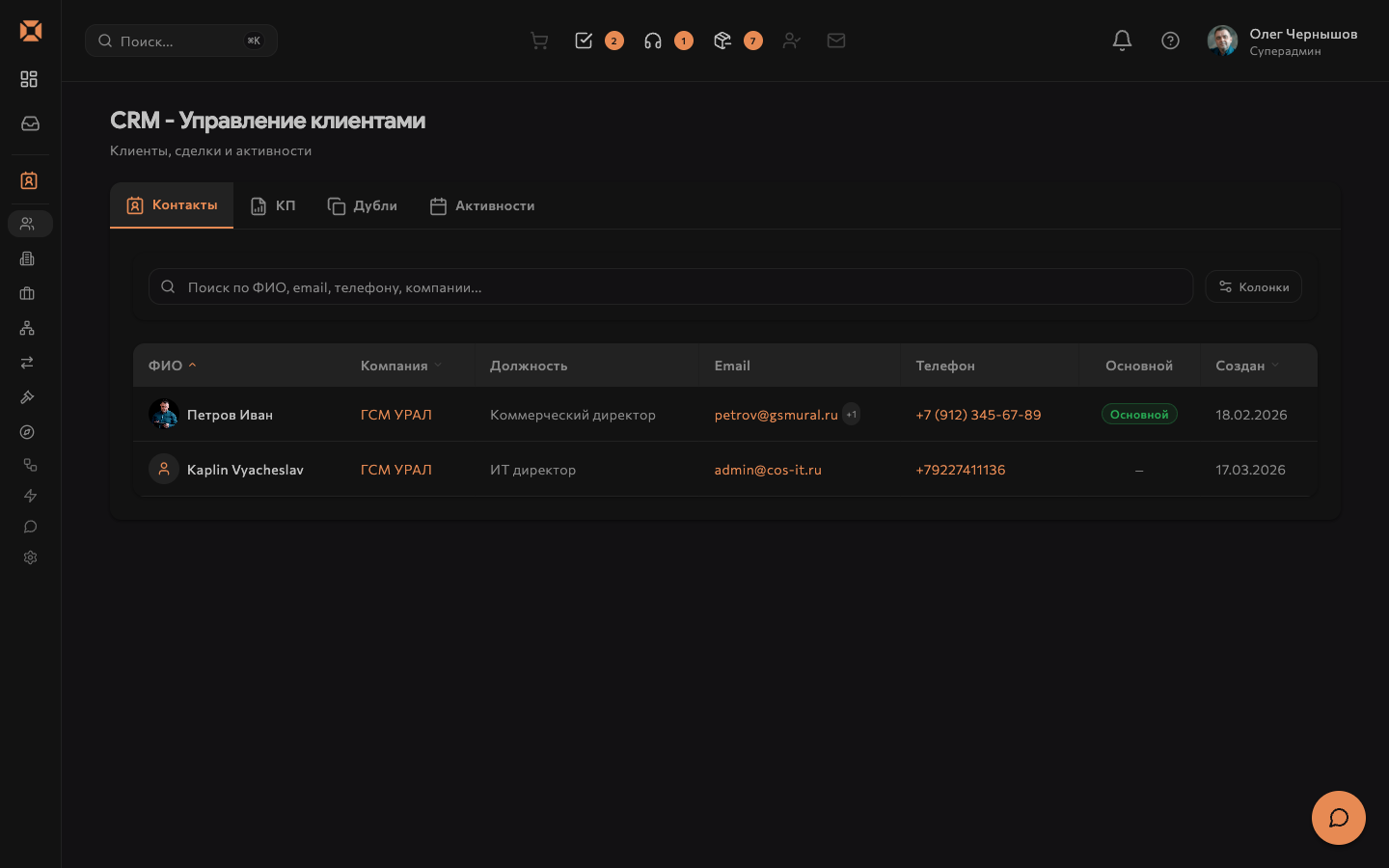
Клиенты 360° (/admin/crm)
Главный рабочий экран CRM — единый реестр со всеми сущностями на вкладках.
Вкладки
| Вкладка | Содержание |
|---|---|
| Активности | Лента действий: звонки, письма, встречи, задачи по всем клиентам |
| Контакты | База физических лиц (сотрудники компаний-клиентов) |
| Дубли | Потенциальные дублирующиеся записи клиентов, требующие слияния |
| КП | Коммерческие предложения (общий список по всем сделкам) |
| Сделки | Реестр сделок в табличном или канбан-виде |
Таблица клиентов и контактов
Столбцы: имя/компания, тип (дилер / корп.клиент / физ.лицо / партнёр), менеджер, дата создания, статус.
Что можно делать:
- Фильтровать по типу клиента, менеджеру, дате
- Искать по имени, email, телефону
- Нажать на строку — откроется карточка клиента (peek-drawer справа)
- Нажать «+ Добавить» — форма создания нового клиента/контакта
Карточка клиента (peek-drawer или полная страница)
При клике на клиента в любом списке (CRM, почта, лента) — справа выдвигается панель с карточкой. В ней:
- Основные данные — название, тип, ИНН, контакты
- Сотрудники — список контактных лиц
- Сделки — открытые сделки этого клиента
- КП и счета — история коммерческих предложений и счетов
- Активности — хронологическая лента всех взаимодействий
- Задачи — привязанные задачи
- Файлы — документы и вложения
Чтобы открыть карточку в полном экране — нажмите иконку ⤡ в шапке панели (откроется в новой вкладке).
Позвонить по видео. Над лентой активностей, рядом с кнопками быстрых действий (email, звонок, встреча, заметка, задача), есть кнопка «видеозвонок»: она создаёт комнату и сразу открывает окно звонка. В карточке контакта звонок идёт этому контакту, в карточке компании — её основному контактному лицу. Если у компании нет ни одного контакта, кнопка не показывается — звать некого.
Скриншот: карточка клиента в peek-drawer.
Контрагенты (/admin/crm/counterparties)
Единый справочник организаций и людей, с которыми вы работаете, — один экран и для завода, и для дилера. Вы видите только контрагентов своего контура: завод — своих, дилер — своих.
Типы отношений (выпадающий список «Все типы отношений»):
| Тип | Кто это |
|---|---|
| Производители | Заводы, чью продукцию вы продаёте |
| Дилеры | Ваша дилерская сеть |
| Субдилеры | Дилеры вашего дилера |
| Конечные клиенты | Те, кто покупает для себя |
Столбцы таблицы: Компания (плюс город второй строкой), ИНН, Сегмент, Статус, Менеджер, Заказов, Выручка.
Что можно делать:
- Искать по названию, фильтровать по типу отношений
- Нажать на строку — карточка контрагента открывается боковой панелью
- «Добавить контрагента» — кнопка видна тем, кому разрешено вести справочник
- Редактировать — внутри карточки; отдельной формы в списке больше нет
На мобильном таблица заменяется карточками.
Один экран, разные фильтры. Пункт «Контрагенты» в CRM дилера и «Дилеры» в разделе «Дилеры» открывают этот же справочник с заранее выбранным фильтром. Старые адреса /dealer/crm/clients и /dealer/crm/end-clients перенаправляются сюда же — сохранённые ссылки и закладки продолжают работать.
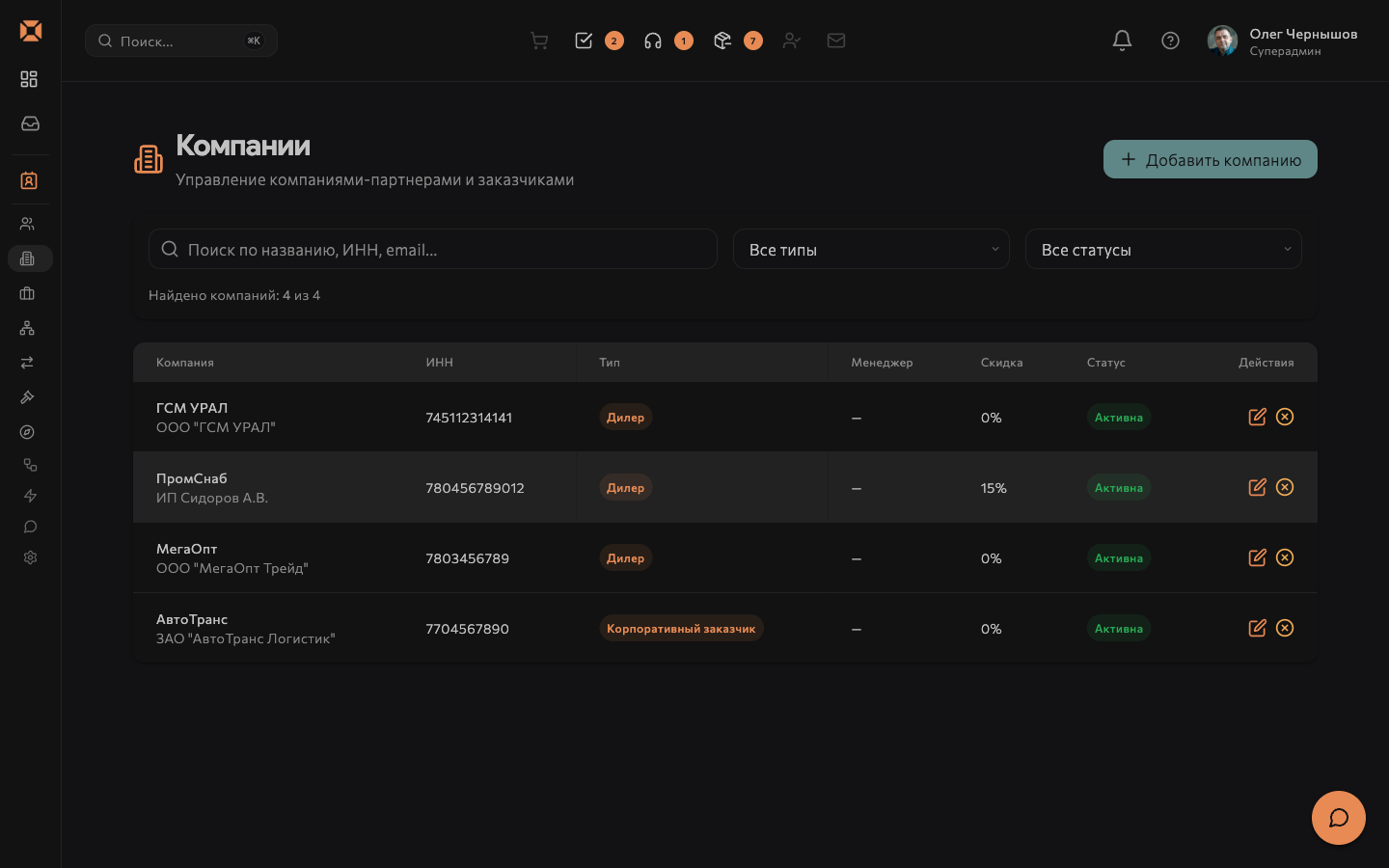
Компании (/admin/crm/companies)
Реестр юридических лиц-контрагентов. Сюда перенесён из раздела «Настройки» для удобства менеджеров.
Столбцы таблицы: Название, Тип (дилер / корп.клиент), ИНН, Менеджер, Статус верификации, Дата создания.
Действия:
- Нажать на строку — карточка компании в peek-drawer (реквизиты, сотрудники, история заказов)
- «+ Добавить компанию» — форма с ИНН (через ИНН подтягиваются данные из ЕГРЮЛ)
- Экспорт в Excel
Скриншот: реестр компаний.
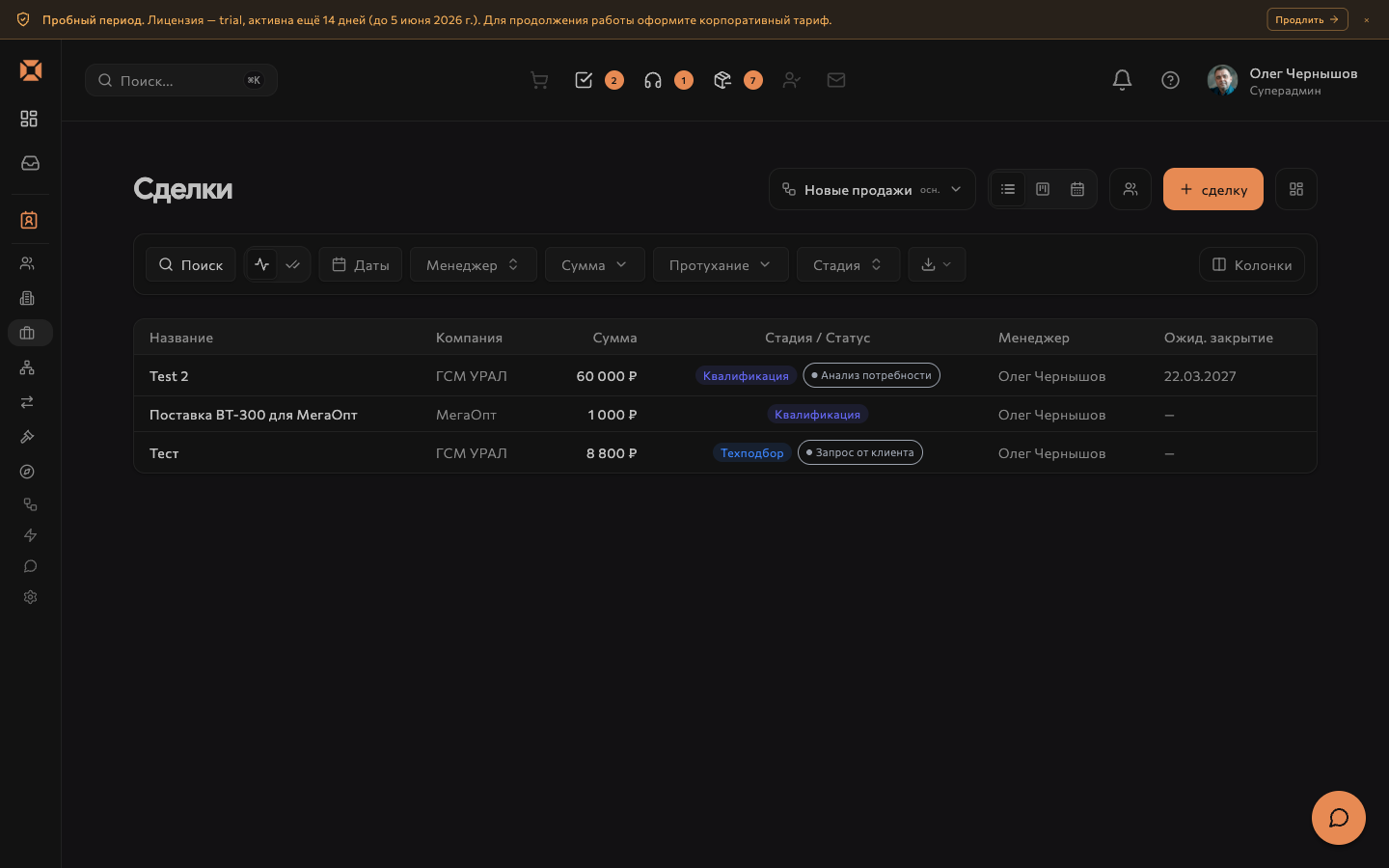
Сделки (/admin/crm/deals)
Полный реестр сделок с несколькими режимами просмотра.
Доступно только если включена CRM-воронка (настраивается в «Настройки CRM → Воронки, этапы, поля»).
Режимы просмотра
Переключаются кнопками в правом верхнем углу:
| Режим | Описание |
|---|---|
| Список | Таблица сделок с сортировкой и фильтрами |
| Канбан | Карточки по колонкам-этапам воронки |
| Ганта | Сделки на временной шкале |
| Календарь | Сделки по датам ожидаемого закрытия |
| Аналитика | KPI воронки: конверсия, средний размер сделки, цикл продажи |
Столбцы таблицы (настраиваются)
По умолчанию отображаются: Название, Компания, Этап, Статус, Сумма, Менеджер, Вероятность, Дата создания.
Дополнительные (скрыты по умолчанию): Контакт, Описание, Источник, Ожид. закрытие, Факт. закрытие, Причина потери.
Чтобы изменить набор столбцов — нажмите «Колонки» над таблицей.
Фильтры
- По этапу воронки
- По менеджеру
- По сумме (диапазон)
- По дате создания / закрытия
- По источнику (звонок, форма, реферал и т.д.)
- Быстрый поиск по названию сделки или компании
Создание сделки
- Нажмите «+ Новая сделка».
- Введите название, выберите компанию, укажите сумму и ожидаемую дату закрытия.
- Назначьте менеджера.
- Нажмите «Создать».
Сделка появится в воронке на первом этапе.
Карточка сделки
При клике на сделку — peek-drawer или полная страница. Вкладки карточки:
| Вкладка | Содержание |
|---|---|
| Обзор | Основные данные: этап, сумма, контакты, описание, дата закрытия |
| Заказы | Заказы, созданные в рамках этой сделки |
| Конкурс | Конкурс цен (тендер), привязанный к сделке |
| Файлы | Документы и вложения |
| Методика | Чек-лист методики продаж (Chiltern, BANT, MEDDIC или SPIN) — если включена на воронке |
| Доп.данные | Пользовательские поля, настроенные под вашу воронку |
| 1С | Связанные документы 1С (если настроена интеграция) |
Перевод по этапам:
- В режиме Канбан — перетащите карточку в нужную колонку
- В карточке — нажмите на текущий этап и выберите новый из выпадающего списка
Завершение сделки:
- При переводе в «Выиграна» — откроется форма причины победы
- При переводе в «Проиграна» — откроется форма причины проигрыша (обязательно для аналитики)
Экспорт сделок
Нажмите «Экспорт» и выберите формат: Excel, CSV или JSON.
Скриншот: сделки в режиме Канбан.
Кластер поставок (/admin/crm/supply-cluster)
Инструмент для анализа потока отгрузок по дилерской сети. Позволяет увидеть, какие дилеры в каком регионе получают какие продукты и с каким объёмом — всё в одном кластерном виде.
Видят: менеджеры по продажам, администратор компании, суперадмин.
Сквозные заказы (/admin/crm/through-orders)
Отслеживание цепочки заказов от производителя через дилера до конечного покупателя. Позволяет видеть полный путь продажи и не терять нить сквозной прослеживаемости.
Конкурсы цен (/crm/contests)
Раздел для работы с тендерами и конкурсами цен. Здесь создаются, публикуются и разрешаются конкурсные процедуры по формированию лучшей цены.
Жизненный цикл тендера: Черновик → Опубликован → Закрыт → Определён победитель / Отменён.
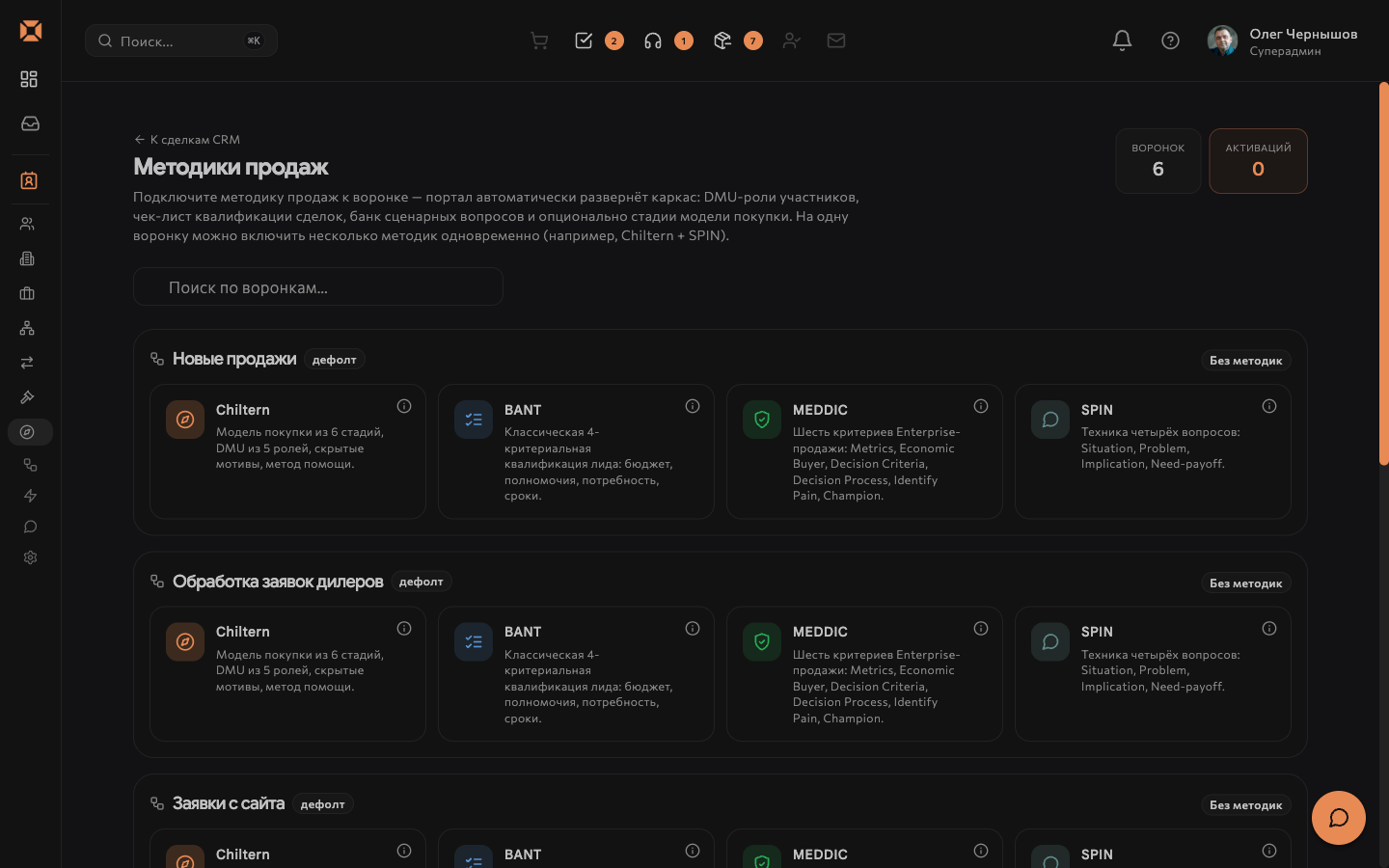
Методики продаж (/admin/crm/methodology)
Управление встроенными методиками продаж. Этот раздел доступен, если функция crm.methodologies включена.
Поддерживаемые методики
| Методика | Описание | Для кого |
|---|---|---|
| Chiltern | Производственная методика квалификации сделок с картой ролей покупателя (LPR) | Производители смазок |
| BANT | Budget / Authority / Need / Timeline — базовая квалификация по 4 критериям | Универсальная |
| MEDDIC | Metrics / Economic Buyer / Decision Criteria / Decision Process / Identify Pain / Champion | Сложные B2B |
| SPIN | Situation / Problem / Implication / Need-Payoff — продажи через вопросы | Консультативные продажи |
Как подключить методику к воронке
- Перейдите в «CRM → Методики продаж».
- Выберите нужную методику — нажмите «Подключить к воронке».
- В превью показывается, что будет развёрнуто: этапы, роли участников закупки (DMU), поля, чек-листы.
- Нажмите «Активировать» — шаблон применяется к воронке.
После активации в каждой сделке на вкладке «Методика» появится чек-лист квалификации, список участников закупки (DMU) и сценарные вопросы.
Что именно проверяет каждая методика и как отвечать на её вопросы — раздел Методики продаж.
Studio методик продаж (/admin/crm/methodology/studio)
Конструктор собственных методик квалификации сделок — в дополнение к встроенным Chiltern, BANT, MEDDIC, SPIN и NEAT.
- «Новая методика» — ключ, название, описание и выбор: начать копией встроенной или с нуля
- «Импорт YAML» — загрузить готовое описание методики файлом
- Таблица своих методик: методика, ключ, версия, дата обновления, удаление
Экран доступен администратору организации при включённом модуле сделок. Суперадмину без выбранной организации показывается пояснение: методика создаётся внутри конкретного тенанта.
Статусы сделок (/admin/crm/status-settings)
Статусы внутри стадии воронки — отдельно для завода и для дилеров (переключатель вверху).
- Тумблер «Использовать статусы в стадиях»
- Выбор воронки, дальше стадии раскрываются списком
- У статуса: цвет, название прямо в строке, признак входного статуса стадии, перемещение вверх-вниз, удаление
- Форма добавления статуса и кнопка «Сбросить к стандартным»
Алгоритмы портала — Workflow Engine (/admin/workflow)
Инструмент для автоматизации бизнес-процессов без программирования. Подробнее — в разделе Workflow Engine.
Автоматизация (legacy) (/admin/crm/automation)
Классический модуль правил и триггеров CRM. В будущем будет заменён Workflow Engine.
Подразделы:
- Правила и триггеры — автоматические действия при наступлении события (новый лид, смена этапа и т.д.)
- Email-последовательности — автоматические серии писем по таймеру или триггеру
- SLA почты — нормативы времени ответа на письма клиентов
Коммуникации
Мессенджеры (/admin/crm/messenger)
Единый почтовый ящик входящих сообщений из всех подключённых мессенджеров (WhatsApp, Telegram, VK и другие). Переписка привязывается к карточке клиента.
Чат (/admin/chat)
Внутренний чат для работы с запросами клиентов и командного общения.
Журнал звонков (/crm/calls)
История звонков с фильтрами по направлению, статусу и периоду, поиском по номеру и переключателем «Только мои». В таблице — дата, тип, номер, контакт, сделка, длительность, статус и запись разговора: кнопка «Слушать» с плеером.
У звонков, приехавших из старой CRM, вместо плеера может стоять бейдж «Переносится» или «Осталась в источнике» — так видно, докачана запись или осталась на прежней стороне.
Раздел требует настроенной интеграции — «Настройки → Интеграции → Телефония (провайдеры)».
Пакетный обзвон (/crm/calls/campaigns)
Кампании массового обзвона — холодный, дожим, работа с долгами, возврат, NPS.
В таблице: кампания, тип, статус (Черновик, Идёт, На паузе, Завершена, В архиве), окно обзвона и число попыток. Прямо из строки кампанию можно запустить, поставить на паузу, продолжить или завершить; клик по строке открывает дашборд кампании.
Задачи менеджеров (/admin/crm/tasks)
Все задачи по клиентам и сделкам в одном списке — свои и подчинённых. Фильтры: статус (Ожидает, В работе, Завершена, Отменена, Просрочена), приоритет (Низкий, Средний, Высокий, Критичный), ответственный. Новая задача создаётся кнопкой в шапке: краткое описание, срок, приоритет, привязка к записи. Этот же список открывает быстрый виджет «Задачи» в боковом меню.
Запросы заказчиков (/admin/crm/customer-requests)
Компании с активными сделками — рабочий список менеджера завода. Кнопка «Открыть» показывает историю покупок компании и позволяет делегировать запрос дилеру. Фильтры — поиск по названию или ИНН и стадия сделки.
Если сделок больше двухсот, экран честно предупреждает, что показаны первые 200, и просит уточнить поиск, — часть компаний в списке в этот момент не видна.
Проверка дублей (/admin/crm/duplicates)
Поиск и объединение дублирующихся контактов и компаний. Экран разложен по вкладкам — отдельно кандидаты по контактам, отдельно по компаниям; кнопка «Обновить» пересчитывает список. Объединение сохраняет историю обеих записей, поэтому переписка и сделки не теряются.
Объекты клиентов (/crm/sites)
Карьеры, парки техники, цеха — места, где клиент реально расходует продукцию. Объект — самостоятельная запись CRM со своей историей закупа, а не строчка в адресе клиента.
Столбцы: Название, Тип, Клиент, Адрес, Техника (сколько единиц), Расход л/год, Статус. Фильтры: тип объекта, состояние — Активные, В архиве или Все, плюс поиск по названию, адресу и описанию.
Разделы дилера
Появляются, когда производитель включил дилеру CRM.
Контрагенты (/admin/crm/counterparties)
Тот же справочник контрагентов, что описан выше. Отдельного дилерского экрана нет — пункт ведёт прямо на общий.
Мои продажи (/dealer/crm/sales)
Продажи конечным клиентам с автоматическим заказом на завод. Столбцы: Номер, Клиент, Сумма, Маржа, Статус, Заказ на завод, Дата. Поиск по номеру и клиенту, фильтр по статусу. Колонка «Заказ на завод» показывает, ушёл ли по продаже заказ производителю.
Заявки на завод (/dealer/crm/factory-requests)
Ваши обращения к производителю: что запрошено и на каком этапе. Фильтр по этапу, поиск по названию, в подзаголовке — сколько всего заявок.
Интеграция 1С — продажи (/dealer/crm/1c-settings)
Подключение вашей 1С к CRM: адрес базы, доступы, что синхронизируется. Это один из трёх режимов общего экрана «Интеграция 1С» — соседние («Каталог» и «Бухгалтерия») видны тем, кому они по правам положены.
Настройки CRM (/admin/crm/settings)
Доступно только суперадмину.
Управление воронками, этапами и настройками CRM.
Воронки: создание нескольких воронок под разные типы продаж. Каждая воронка имеет свои этапы, вероятности и методики.
Этапы воронки: название, цвет, вероятность, признак терминального (финального) этапа.
Запросы на пайплайны (/admin/crm/pipeline-requests): если тенант (производитель или дилер) хочет изменить набор этапов своей воронки, он подаёт запрос, который рассматривает суперадмин.
Типичные сценарии
Создать сделку из нового запроса клиента
- Откройте «CRM → Сделки».
- Нажмите «+ Новая сделка».
- Укажите название (напр. «ГСМ УРАЛ — масло гидравлика»), компанию, сумму.
- Сделка создаётся на первом этапе воронки.
- Прикрепите первый контакт из компании-клиента.
Перевести сделку на следующий этап
- Найдите сделку в списке или канбане.
- В канбане — перетащите карточку в нужную колонку.
- В карточке сделки — нажмите на текущий этап в шапке, выберите новый.
Создать коммерческое предложение к сделке
- Откройте карточку сделки.
- В правой части найдите блок «КП» и нажмите «+ КП».
- Добавьте позиции, укажите скидки и срок действия.
- Нажмите «Отправить клиенту» — PDF уйдёт на email клиента.
Подробнее — в разделе Коммерческие предложения.
Проверить активности за сегодня
- Откройте «CRM → Клиенты 360°».
- Перейдите на вкладку «Активности».
- Здесь лента всех задач, звонков и писем за выбранный период.
- Нажмите на любую активность — откроется связанная карточка.
Связанные разделы
- Коммерческие предложения (КП)
- Финансы — Счета
- Настройки — Почта и уведомления
- Обучение — Методики продаж
Скриншоты