Обучение
Курсы, аттестации, база знаний и сопровождение партнёров.
Зачем этот раздел
Этот раздел объединяет базу знаний, систему обучения (LMS) и поддержку клиентов. Продуктовый эксперт создаёт статьи и курсы, дилеры проходят аттестации, клиенты обращаются с вопросами через тикеты и FAQ.
Кто видит этот раздел
Раздел виден всем авторизованным пользователям, но возможности различаются:
| Возможность | Роль |
|---|---|
| Создание KB-статей | Продуктовый эксперт, суперадмин |
| Создание курсов | Продуктовый эксперт, суперадмин |
| Назначение курсов команде | Продуктовый эксперт, товаровед, менеджер, компания_admin, руководитель |
| Просмотр и прохождение | Все |
| Работа с тикетами (входящими) | Менеджер, компания_admin, суперадмин |
| Подача тикетов (исходящих) | Сотрудник компании |
| Консультации | Эксперт, менеджер, компания_admin, суперадмин |
База знаний
KB-статьи (/admin/kb)
Административное управление базой знаний.
Вкладки
Статьи — полный список статей:
| Столбец | Описание |
|---|---|
| Заголовок | Название статьи, ссылка |
| Статус | Черновик / Опубликована / Архивирована |
| Категория | Раздел базы знаний |
| Просмотры | Количество прочтений |
| Избранная | Отображать на главной странице KB |
| Теги | Метки для поиска |
Создание статьи:
- Нажмите «+ Создать статью».
- Введите заголовок.
- В текстовом редакторе напишите содержание (поддерживается Markdown и rich-text).
- Выберите категорию и добавьте теги.
- Нажмите «Опубликовать» или «Сохранить как черновик».
Категории — иерархическое дерево разделов KB: создание, редактирование, порядок сортировки.
Теги — управление метками для поиска по статьям.
Документация TDS/SDS (/admin/product-docs)
Технические листы безопасности и технические паспорта продукции.
- TDS (Technical Data Sheet) — паспорт характеристик продукта
- SDS (Safety Data Sheet) — карточка безопасности опасного вещества
Загрузка документа:
- Нажмите «+ Загрузить документ».
- Выберите тип (TDS / SDS).
- Привяжите к товару из каталога.
- Загрузите PDF-файл.
- Сохраните.
Документы доступны для скачивания на публичных страницах товаров и дилерам.
Курсы
Система управления обучением интегрирована с платформой COS-EDU (cosedu.ru). Курсы создаются на COS-EDU, а назначение и отслеживание прогресса — на портале.
Курсы и аттестации (/admin/lms)
Список доступных курсов из каталога COS-EDU.
Что видно:
- Название курса
- Описание
- Статус прохождения текущего пользователя
- Оценка / сертификат
Пройти курс:
- Нажмите на название курса.
- Нажмите «Начать» (или «Продолжить» если курс начат).
- Откроется платформа COS-EDU в новой вкладке.
- После завершения результат синхронизируется с порталом.
Учебные треки (/admin/lms/paths)
Последовательности курсов, сгруппированные в программы обучения.
Пример трека: «Новый менеджер по продажам» → курс 1 «Знание продукта» → курс 2 «Методика продаж Chiltern» → курс 3 «Работа с возражениями».
Назначение трека: нажмите «Назначить», выберите сотрудника или группу.
Командные аттестации (/admin/lms/team-assignments)
Управление назначением курсов и отслеживание прогресса всей команды.
Таблица содержит:
- Сотрудник
- Назначенный курс / трек
- Дедлайн
- Статус (не начат / в процессе / завершён / просрочен)
- Оценка
Как назначить обучение команде:
- Нажмите «+ Назначить обучение».
- Выберите курс или трек.
- Выберите получателей (сотрудников или группу).
- Установите дедлайн.
- Сохраните — каждый получит уведомление.
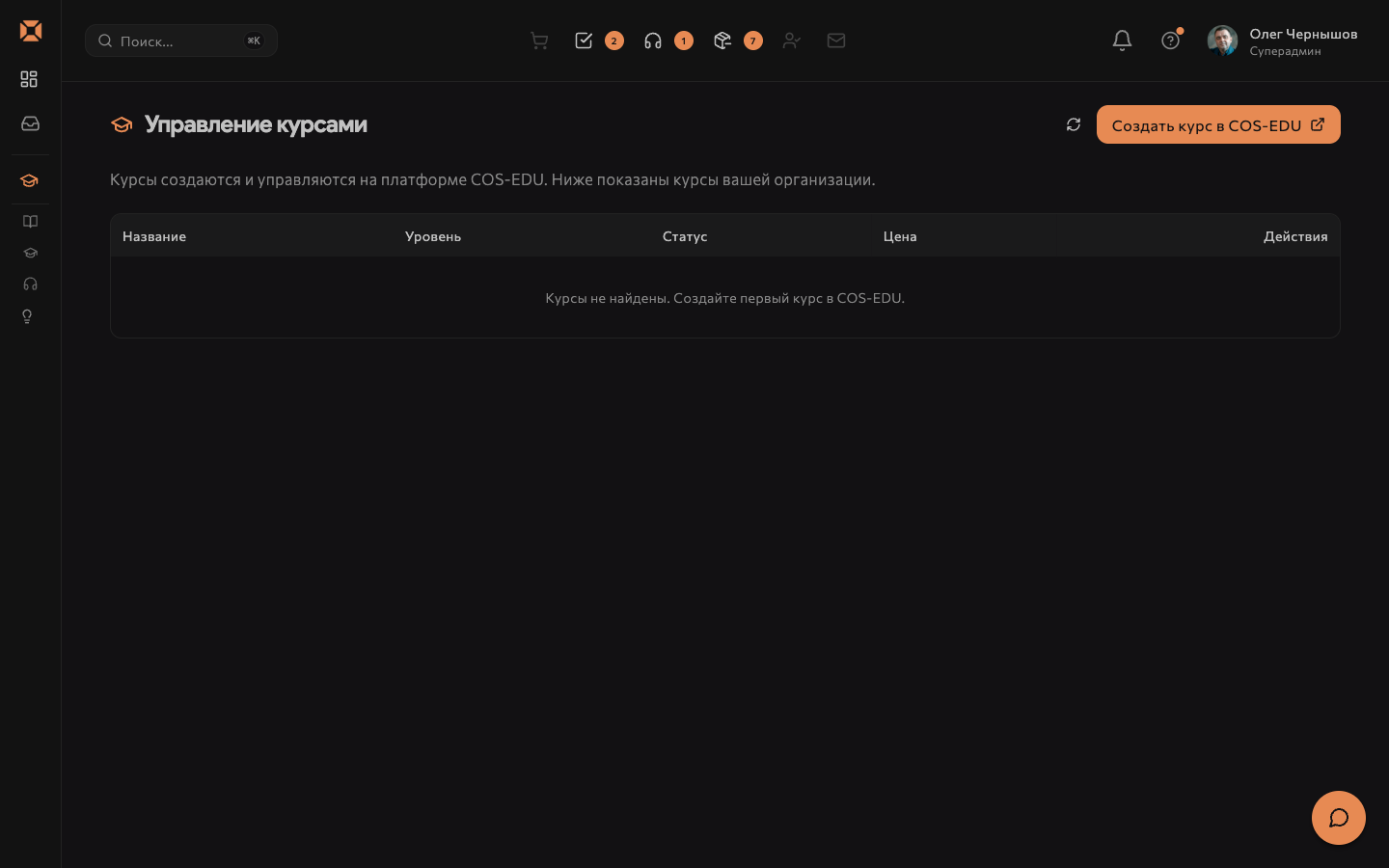
Конструктор курсов (/admin/courses/builder/new)
Кнопка-переход на платформу COS-EDU для создания нового курса.
Нажмите «Создать курс в COS-EDU» — откроется конструктор курсов в новой вкладке на cosedu.ru.
Конструктор курсов расположен на внешней платформе COS-EDU. Интеграция должна быть настроена администратором.
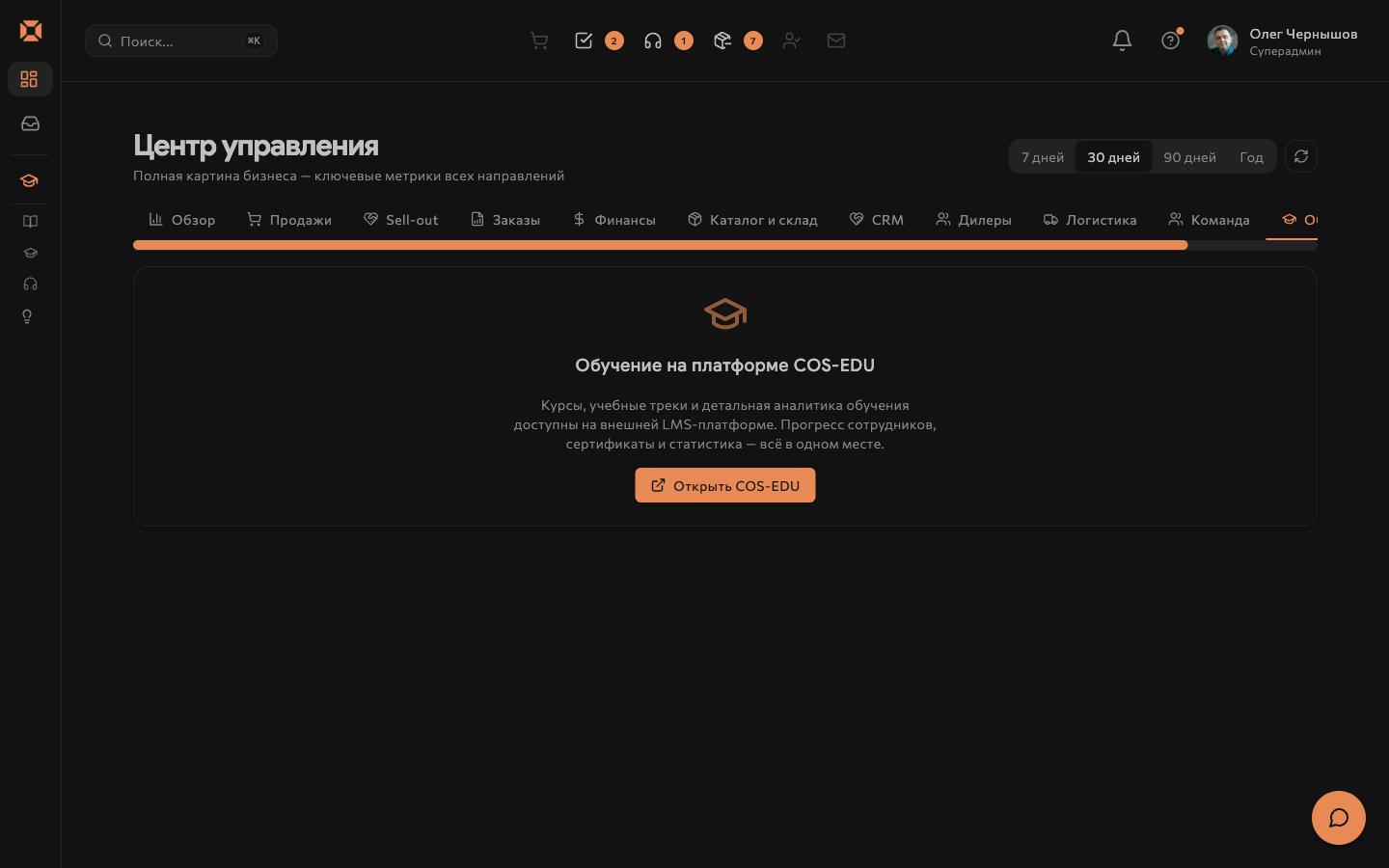
Влияние обучения на продажи (/admin/training-impact)
Аналитический дашборд корреляции между прохождением курсов и результатами продаж.
Показывает: как изменились показатели менеджера после прохождения курса, средний чек до и после, конверсия воронки.
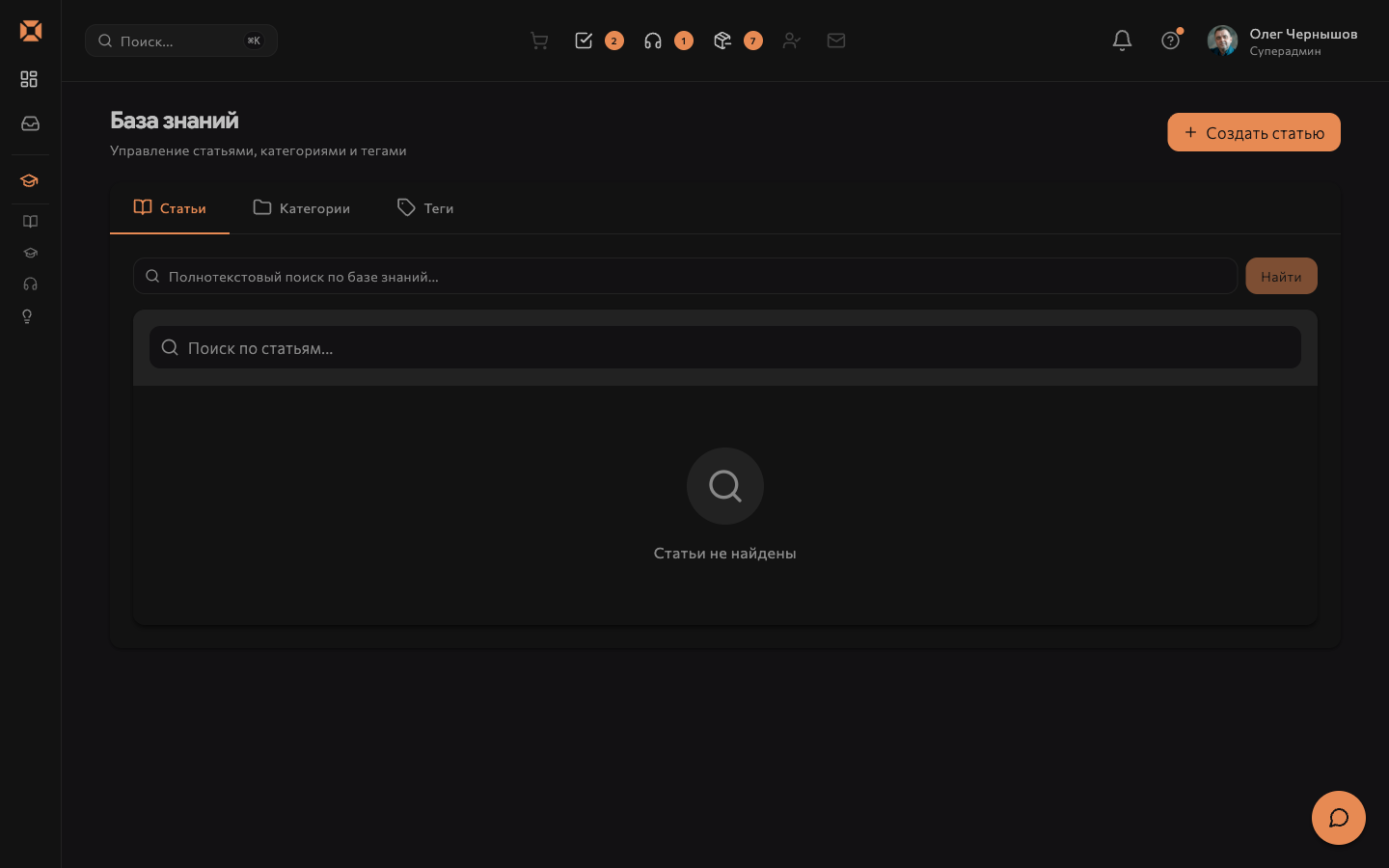
Управление базой знаний (/admin/knowledge-base)
Редакторский экран базы знаний: статьи, категории и теги в одном месте.
- Статьи — заголовок, категория, тип контента, статус, просмотры, признак «избранная», дата создания. Есть полнотекстовый поиск с подсветкой найденного. В карточке статьи три вкладки — информация, версии, отзывы, и кнопка «Дублировать». ⚠️ Кнопка «Создать статью» пока отвечает «будет реализовано позже» — новую статью через этот экран не завести, дублирование существующей работает.
- Категории — «Добавить категорию»: название, описание, порядок; рядом видно, сколько статей в категории.
- Теги — «Добавить тег»; рядом счётчик статей с этим тегом.
Гейтинг каталога по курсам (/admin/catalog/course-requirements)
Правила «сначала обучение, потом продажа»: товар или категория закрываются до прохождения указанного курса. В правиле выбираются товар или категория, курс и цель требования. Пока сотрудник дилера курс не прошёл, такие позиции ему в каталоге недоступны.
Лидерборд (/training/leaderboard)
Рейтинг обучающихся. Сейчас экран отправляет за таблицей лидеров в COS-EDU — своей таблицы портал не показывает.
Поддержка
Мои обращения (/support)
Для сотрудников компаний-клиентов — создание и отслеживание собственных тикетов.
Создание обращения:
- Нажмите «+ Создать обращение».
- Выберите тему (продукт / заказ / техническая проблема / другое).
- Опишите проблему подробно.
- Приложите скриншоты при необходимости.
- Отправьте.
Статус обращения: Открыт → В работе → Ожидает ответа клиента → Решён / Закрыт.
Тикеты клиентов (/admin/support/tickets)
Для менеджеров, администраторов компании и суперадмина — входящий поток обращений клиентов.
Таблица тикетов:
- Номер, тема, клиент
- Статус (с цветовым индикатором)
- Приоритет
- Ответственный менеджер
- Дата создания, последнего ответа
Обработка тикета:
- Нажмите на тикет.
- Прочитайте описание проблемы.
- Напишите ответ в поле ниже.
- Нажмите «Ответить» — клиент получит уведомление.
- Когда вопрос решён — нажмите «Закрыть тикет».
FAQ (/faq)
Публичная страница с часто задаваемыми вопросами. Редактируется через базу знаний (статьи с тегом «FAQ»).
База знаний для клиентов (/knowledge-base)
Публичный просмотр базы знаний без авторизации. Здесь клиенты ищут ответы самостоятельно, прежде чем обратиться в поддержку.
Консультации (/admin/consultations)
Управление платными и бесплатными экспертными консультациями.
Кто ведёт консультации: продуктовые эксперты, менеджеры.
Жизненный цикл консультации:
- Запрос от клиента
- Назначение эксперта
- Проведение консультации (онлайн через видеоконференцию или офлайн)
- Закрытие и оценка
Таблица консультаций:
- Клиент, тема
- Эксперт
- Дата и формат
- Статус
Типичные сценарии
Опубликовать статью о применении масла
- Откройте «Обучение → База знаний → KB-статьи».
- Нажмите «+ Создать статью».
- Заголовок: «Применение трансмиссионных масел в гидравлических системах».
- Напишите содержание в редакторе, добавьте таблицы вязкости, схемы применения.
- Категория: «Технические статьи».
- Теги: трансмиссия, гидравлика, применение.
- Нажмите «Опубликовать».
Назначить курс новому дилеру
- Откройте «Обучение → Командные аттестации».
- Нажмите «+ Назначить обучение».
- Выберите курс: «Базовый курс по продукту».
- Выберите получателя — нового дилера.
- Дедлайн: через 14 дней.
- Сохраните.
Дилер получит email с ссылкой на курс.
Ответить на тикет клиента
- Откройте «Обучение → Тикеты клиентов».
- Найдите новый тикет (статус «Открыт»).
- Нажмите на тикет, прочитайте вопрос.
- Напишите ответ.
- Нажмите «Ответить».
- При необходимости смените приоритет или назначьте на другого сотрудника.
Связанные разделы
Скриншоты