Коммуникации
Почта, телефония, чаты и единая лента общения по записям.
Зачем этот раздел
Коммуникационный блок объединяет все каналы общения на одной платформе: встроенный почтовый клиент, интеграцию с телефонией и видеоконференции. Менеджер работает с почтой прямо в портале, не переключаясь в Outlook или Gmail — все письма автоматически привязываются к клиентам и сделкам CRM.
Кто видит этот раздел
Почта, телефония и видеоконференции доступны всем авторизованным пользователям.
Где это в меню
Отдельного раздела «Коммуникации» в кабинете нет — каналы разложены по местам, из которых ими пользуются:
| Что | Где искать |
|---|---|
| Почта | Быстрый виджет «Почта» в верхней части бокового меню |
| Видеоконференции | Быстрый виджет «Видео» |
| Календарь и задачи | Быстрые виджеты «Календарь» и «Задачи» |
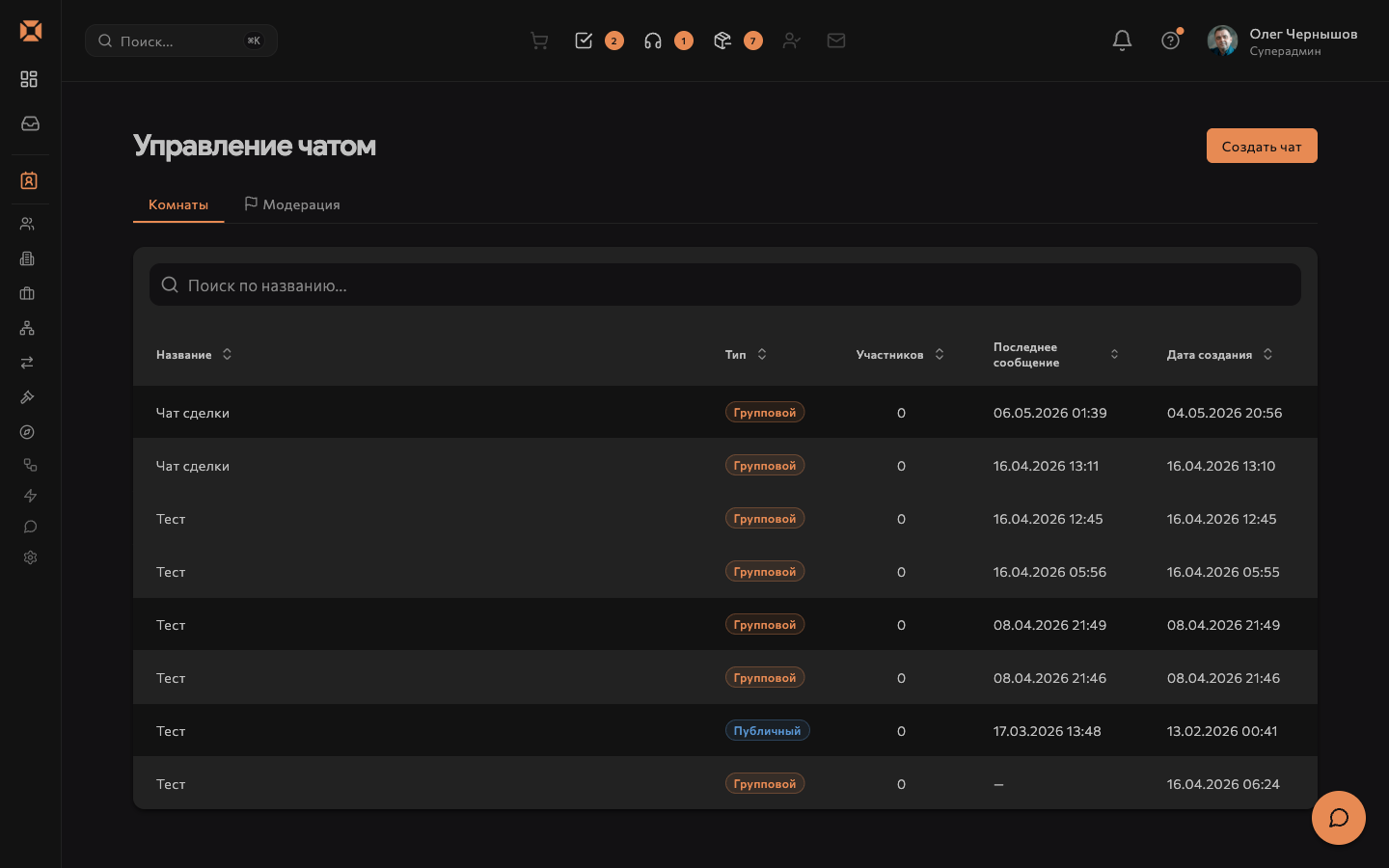
| Мессенджеры, внутренний чат, журнал звонков | Раздел CRM → группа «Коммуникации» |
| Пакетный обзвон | Раздел CRM |
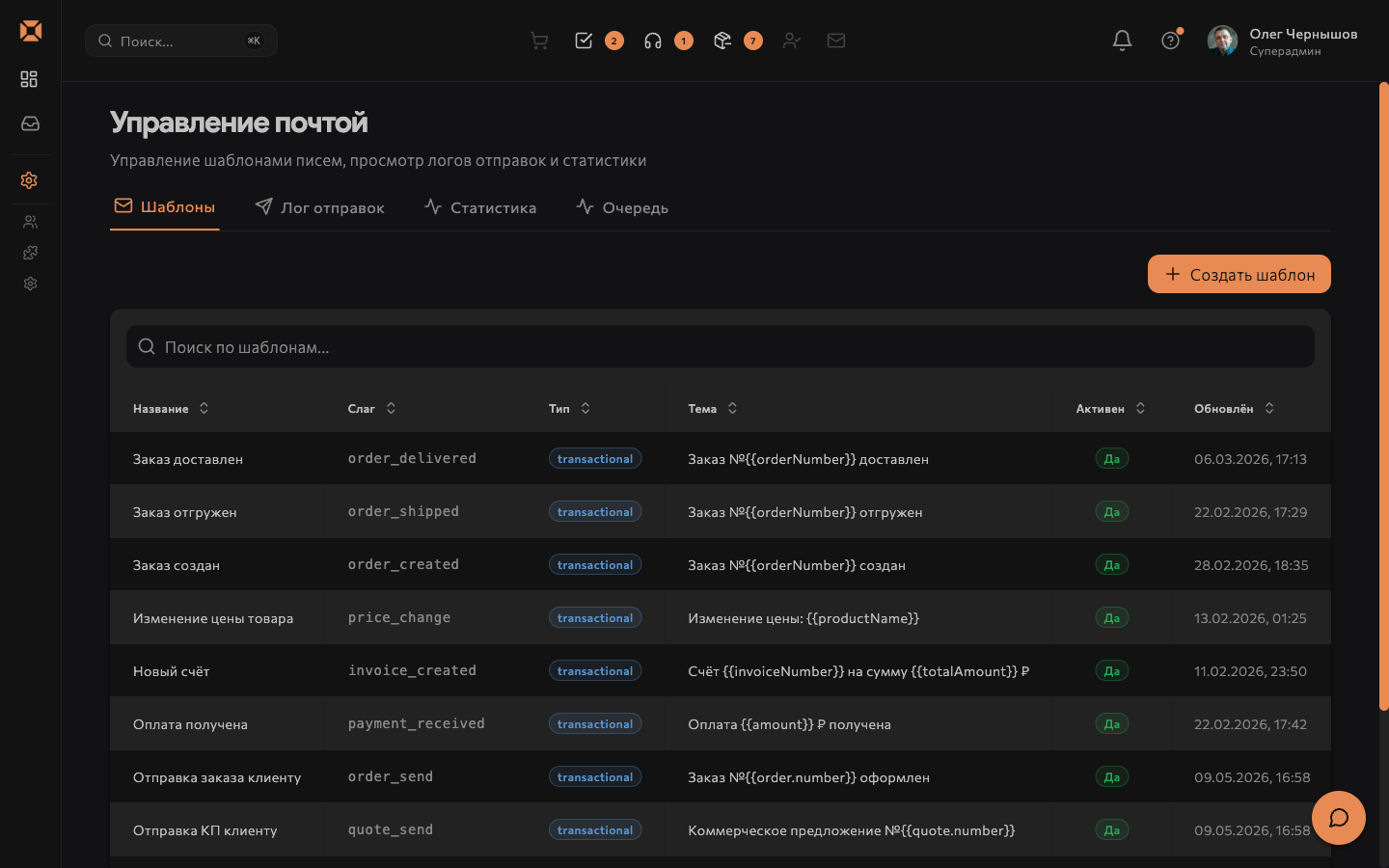
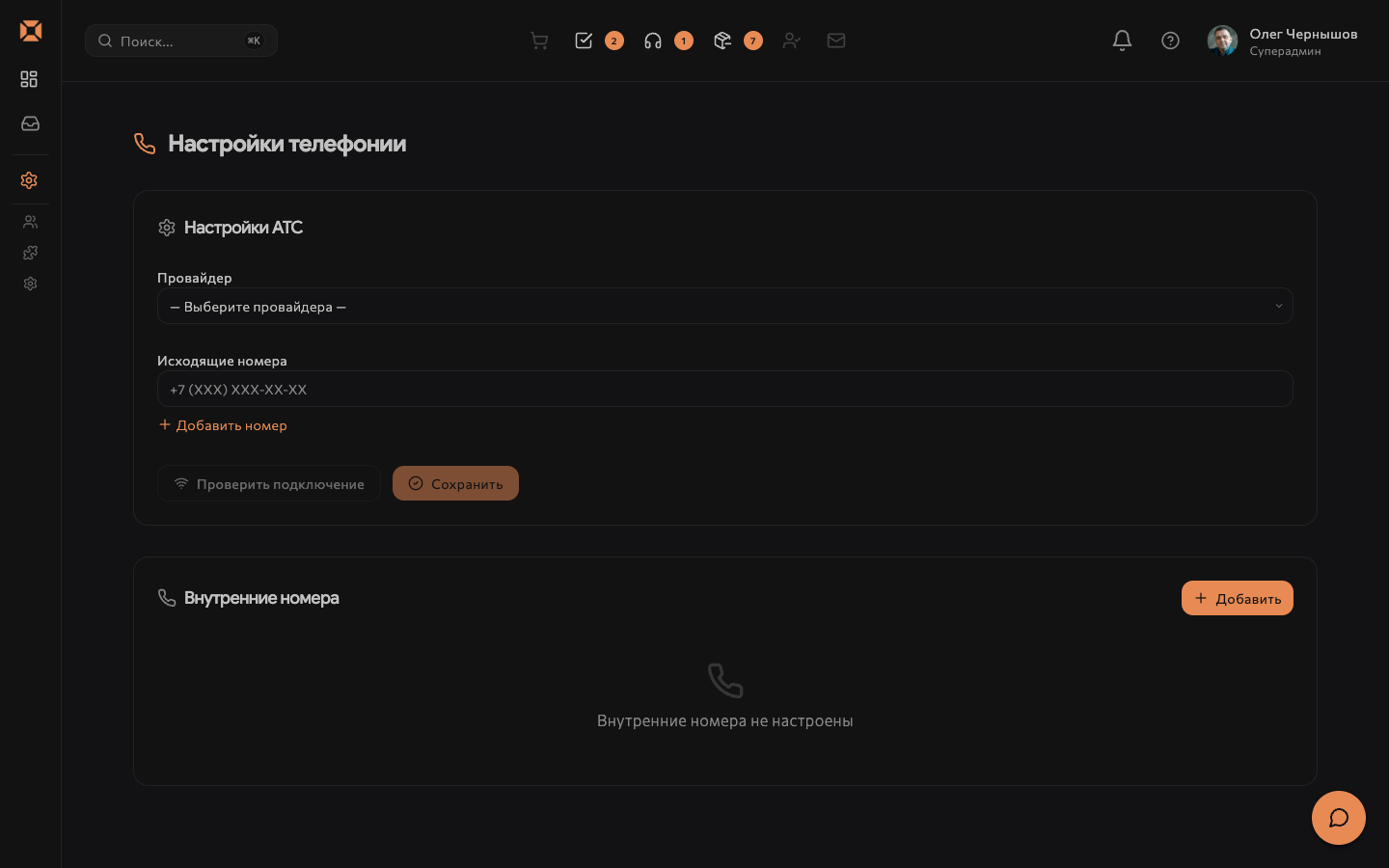
| Настройки почты, шаблоны писем, провайдеры телефонии | Раздел Настройки → «Почта и уведомления» и «Интеграции» |
| SLA почты и email-последовательности | Раздел CRM → «Автоматизация» |
Почта (/mail)
Встроенный почтовый клиент с интеграцией в CRM.
Левая панель
Папки:
- Входящие
- Отправленные
- Архив
- Корзина
Рядом с «Входящими» — счётчик непрочитанных писем.
Список писем (центральная панель)
Что видно по каждому письму:
- Отправитель / получатель
- Тема
- Краткий текст
- Дата и время
- Значки: непрочитано (точка), прикреплённые файлы (скрепка), отмечено звёздочкой
- CRM-бейджи: привязан ли к сделке, клиенту, компании
Действия с письмом:
- Нажмите на письмо — откроется в панели чтения справа
- Правой кнопкой (или через иконки при наведении): Ответить, Переслать, Архивировать, Удалить, Пометить прочитанным/непрочитанным
Фильтры и поиск:
- Строка поиска — по теме, отправителю, тексту
- Иконка фильтра — по дате, статусу прочтения, наличию вложений
Панель чтения (правая панель)
При открытии письма:
Шапка письма:
- Тема
- Кнопка «Ответить» (Reply) / «Ответить всем» (Reply All) / «Переслать» (Forward)
- Кнопки: Архивировать, В корзину, Отметить звёздочкой
CRM-привязки:
- Автоматически определённые клиент, компания, сделка из адресов письма
- Кнопка «Привязать к CRM» — вручную выбрать сделку или клиента, если автоопределение не сработало
- После привязки — в письме появляются CRM-бейджи со ссылками на карточки
Действия из письма:
| Кнопка | Действие |
|---|---|
| «В задачу» | Создать задачу на основе письма — тема письма становится заголовком задачи |
| «Напоминание» | Поставить follow-up напоминание: письмо вернётся в «Входящие» через заданное время |
| Иконка замка | Создать эфемерное (самоуничтожающееся) сообщение |
Выделение текста: При выделении текста в письме появляется мини-тулбар с действиями: «Скопировать в поле сделки», «Создать задачу из фрагмента».
Вложения: отображаются в конце письма. Нажмите для скачивания.
Написать письмо
Нажмите «+ Написать» (или кнопку карандаша).
Форма написания:
- Кому (To), Копия (CC), Скрытая копия (BCC)
- Тема
- Тело письма (rich-text редактор)
Шаблоны писем: нажмите иконку шаблона — откроется список сохранённых шаблонов. Выберите нужный — текст подставится автоматически.
Привязка к сделке: при написании письма из карточки сделки — привязка устанавливается автоматически. При написании из «Почты» — выберите сделку вручную.
Вложения: перетащите файлы или нажмите иконку скрепки.
Отправка: нажмите «Отправить». Письмо сохраняется в «Отправленные» и в истории активностей CRM.
Шаблоны писем
Сохранённые тексты для частых сценариев.
Управление шаблонами:
- Нажмите иконку «Шаблоны» в панели инструментов.
- «+ Создать шаблон» — введите название и текст.
- Редактировать / удалить существующий.
Follow-up напоминания
Система напоминаний о письмах, на которые вы ещё не получили ответ.
Установить напоминание:
- Откройте письмо.
- Нажмите иконку часов (Follow-up).
- Выберите время: завтра / через 3 дня / через неделю / свой срок.
- В назначенное время письмо поднимется в «Входящих» с пометкой «Follow-up».
Эфемерные (самоуничтожающиеся) сообщения
Для конфиденциального обмена данными (пароли, реквизиты, ссылки).
Создание:
- При написании письма нажмите иконку замка.
- Настройте: срок действия (до 72 часов) и количество просмотров (1 раз / N раз).
- Нажмите «Создать» — сгенерируется ссылка.
- Вставьте ссылку в письмо.
После открытия получателем — сообщение уничтожается автоматически.
Что стало с отправленным: иконка щита рядом с выбором папки открывает список самоуничтожающихся писем. По каждому получателю видно состояние — ждёт открытия, открыто (и сколько раз), уничтожено — и срок жизни письма. Пока письмо не прочитали, кнопка «Отозвать» закрывает к нему доступ: получатель по старой ссылке увидит, что сообщение уничтожено (причину отзыва система ему не показывает).
Email-последовательности (/admin/email-sequences)
Автоматические серии писем: первое → через N дней второе → через N дней третье.
Применение: onboarding нового дилера, прогрев лида, напоминание о сроках.
Создание последовательности:
- Перейдите в «CRM → Автоматизация → Email-последовательности».
- Нажмите «+ Создать».
- Добавьте шаги: каждый шаг — письмо с задержкой в днях.
- Добавьте условие остановки (например, если клиент ответил — остановить серию).
- Назначьте триггер запуска (вручную или автоматически).
SLA почты (/admin/email-sla)
Настройка нормативов времени ответа на входящие письма.
Параметры:
- Нормативное время первого ответа (например, 4 часа)
- Эскалация при нарушении (уведомить руководителя)
- Цветовая индикация в списке писем (жёлтый — приближается, красный — нарушен)
Телефония (/crm/calls)
Журнал звонков и работа с телефонией.
Требует настроенной интеграции с телефонным провайдером. Настройка — «Настройки → Интеграции → Телефония».
Что даёт интеграция
При входящем звонке:
- Всплывающая карточка (CallCard) с данными клиента из CRM
- Кнопки: «Принять», «Отклонить», «Перевести»
- После завершения — создаётся запись активности в CRM автоматически
При исходящем звонке (click-to-call):
- Нажмите на номер телефона в карточке клиента/контакта
- Звонок инициируется через SIP-провайдера
Журнал звонков
Таблица всех звонков: входящие, исходящие, пропущенные.
Столбцы: Тип (входящий/исходящий/пропущенный), Номер, Клиент (если определён из CRM), Длительность, Менеджер, Дата, Запись.
Нажмите на строку — открывается карточка звонка со ссылкой на CRM-запись и возможностью прослушать запись (если провайдер поддерживает).
Столбец «Запись» после переезда
У звонков, перенесённых из старой системы, метаданные есть всегда, а само аудио могло не переехать. Что показывает столбец:
| Что видно | Что это значит |
|---|---|
| Кнопка воспроизведения | Запись лежит в портале, можно слушать |
| Бейдж «Переносится» | Закачка записи идёт прямо сейчас |
| Бейдж «Осталась в источнике» | Аудио осталось в старой системе. Наведите курсор — во всплывающей подсказке написана причина: перенос записей не включали, ссылка на запись истекла у телефон-провайдера или скачать файл не удалось |
| Прочерк | Записи разговора не было |
Включить перенос записей: «Переезд из старой системы» (/admin/migration) →
вкладка «Звонки». Там же видно оценку объёма и прогресс закачки.
Видеоконференции (/conference/video)
Встроенный видеосервис на основе Jitsi Meet.
Список встреч
Вкладки:
- Активные — конференции, идущие прямо сейчас
- Запланированные — предстоящие встречи
- История — завершённые
Фильтр по сущности: все / по сделке / по контакту / по компании.
Быстрая встреча
Нажмите «Мгновенная встреча» — откроется форма с опциями:
- Название встречи (опционально)
- Привязка к сделке / контакту / компании (опционально)
Нажмите «Начать» — конференция запускается немедленно, ссылка копируется для отправки участникам.
Запланировать встречу
Нажмите «Запланировать»:
- Укажите название и описание.
- Выберите дату и время.
- Добавьте участников (выбор из пользователей портала или введите email).
- Привяжите к сделке / контакту при необходимости.
- Сохраните — каждый участник получит уведомление и ссылку.
Проведение конференции
При нажатии «Войти» рядом с встречей — Jitsi открывается прямо в портале (overlay поверх интерфейса).
Управление во время конференции:
- Микрофон: вкл/выкл
- Камера: вкл/выкл
- Демонстрация экрана
- Чат внутри конференции
- Запись (если включено на уровне сервера)
- Завершить встречу
Записи
После завершения встречи — запись (если была включена) доступна в карточке встречи в «Истории».
Мессенджеры (/admin/crm/messenger)
Единый почтовый ящик для входящих сообщений из внешних мессенджеров.
Поддерживаемые каналы (настраиваются через интеграции):
- WhatsApp Business
- Telegram (бот)
- ВКонтакте
- Другие каналы через webhook
Все входящие сообщения появляются в единой очереди. При отправке ответа — ответ уходит в тот же мессенджер, откуда пришёл запрос.
Привязка к CRM: каждый диалог автоматически привязывается к клиенту если номер телефона или имя найдены в базе.
Типичные сценарии
Ответить на входящее письмо клиента и привязать к сделке
- Откройте «Почта» из шапки (иконка конверта).
- Нажмите на письмо клиента во «Входящих».
- Если привязка к сделке не определилась автоматически — нажмите «Привязать к CRM» и выберите сделку.
- Нажмите «Ответить», напишите текст, нажмите «Отправить».
- Ответ отобразится в истории активностей сделки.
Провести быструю видеовстречу с клиентом
- Откройте «Видео» из шапки.
- Нажмите «Мгновенная встреча».
- Привяжите к сделке (необязательно).
- Нажмите «Начать».
- Скопируйте ссылку и отправьте клиенту в письме или мессенджере.
Поставить напоминание о неотвеченном письме
- Откройте письмо в «Почте».
- Нажмите иконку часов (Follow-up).
- Выберите «Через 3 дня».
- Если клиент не ответит — письмо вернётся в «Входящие» с пометкой Follow-up.
Связанные разделы
Скриншоты