Логистика
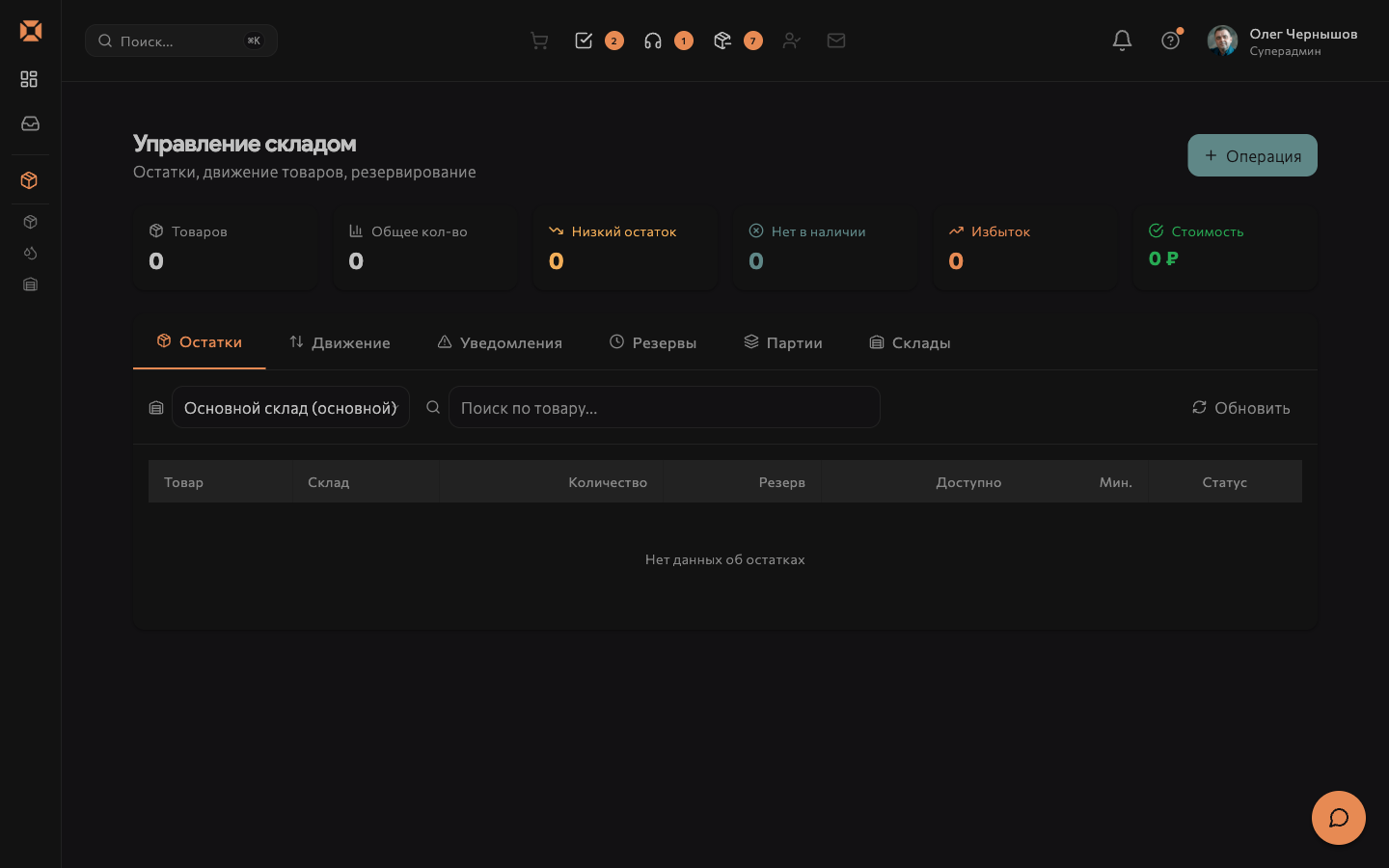
Отгрузки, маршруты, автопарк, складские остатки и перемещения.
Зачем этот раздел
Раздел «Логистика» охватывает весь процесс физического перемещения товаров: от момента отгрузки заказа со склада до доставки клиенту. Здесь логист отслеживает текущие отгрузки, управляет автопарком, работает с возвратами и планирует маршруты.
Кто видит этот раздел
- Суперадмин
- Товаровед (
merchandiser) — только чтение - Менеджер по продажам (
sales_manager) — только чтение - Администратор компании (
company_admin) - Логист (
logistics_officer) — стартовый раздел, полный доступ - Руководитель
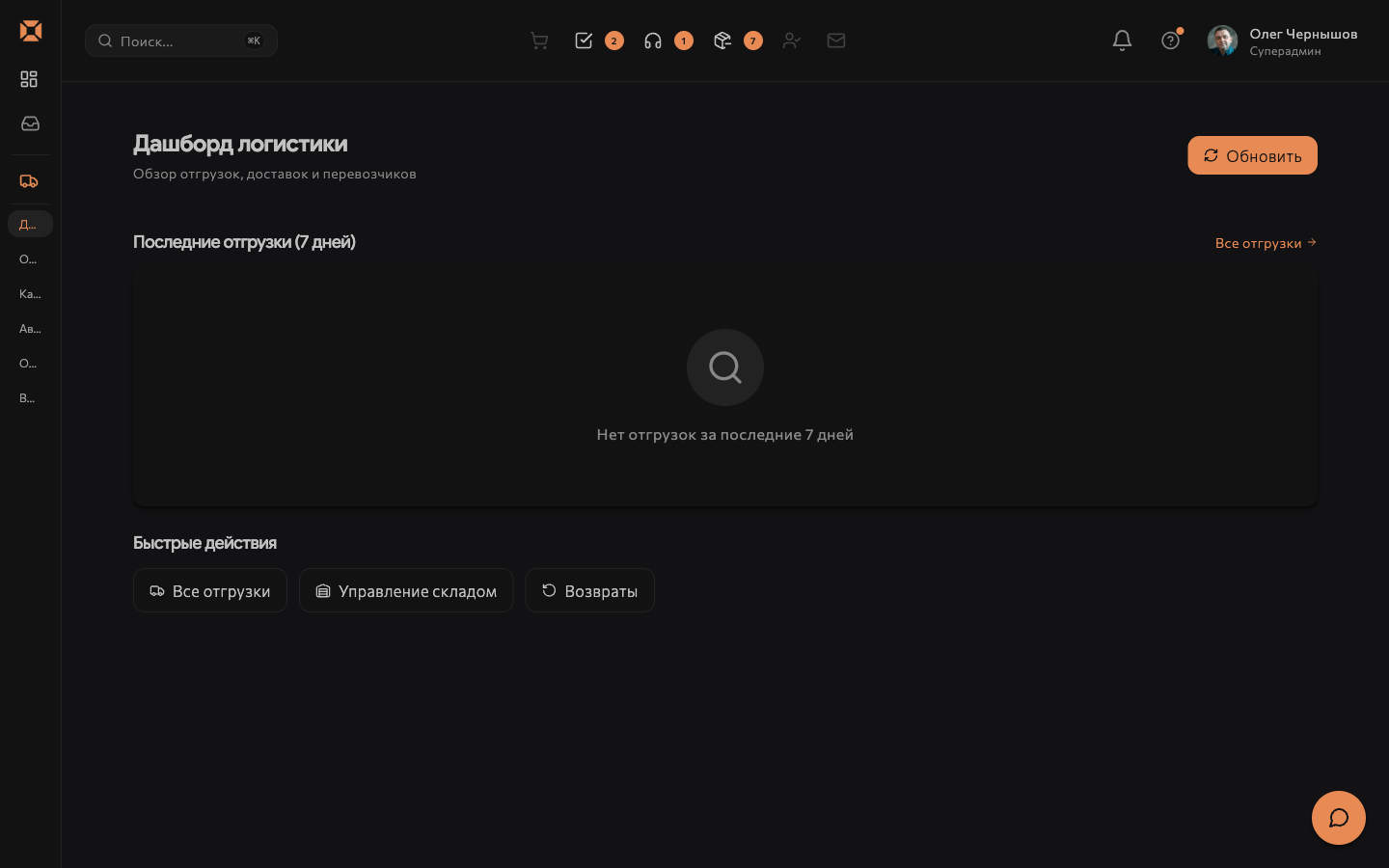
Дашборд логистики (/admin/logistics)
Оперативный вид текущего состояния логистики.
KPI-карточки:
- Отгрузок сегодня
- В пути
- Доставлено сегодня
- Просроченных отгрузок
- Стоимость доставки за месяц
- Процент доставки в срок (On-Time Rate)
Последние отгрузки: таблица с номером отгрузки, статусом, перевозчиком, датой создания.
Оповещения: список проблемных отгрузок, требующих внимания (задержки, инциденты).
Отгрузки (/admin/shipping)
Реестр всех отгрузок.
Статусы отгрузки
| Статус | Значение |
|---|---|
| Ожидание | Отгрузка создана, не передана перевозчику |
| Принято | Перевозчик принял груз |
| В пути | Груз в процессе доставки |
| Доставлено | Клиент получил груз |
| Отменено | Отгрузка аннулирована |
Что видно в таблице
Столбцы: Номер отгрузки, Заказ, Перевозчик, Трек-номер, Статус, Стоимость доставки, Дата отгрузки.
Иконка HAZMAT (оранжевый треугольник) — отгрузка содержит опасные грузы (для перевозок с классом опасности по ADR).
Карточка отгрузки
Нажмите на отгрузку — откроется детальная карточка:
- Связанный заказ
- Перевозчик и контактные данные
- Трек-номер и ссылка на отслеживание
- История событий отслеживания (статус по точкам)
- Расчёт CO₂-эмиссии (углеродный след доставки)
- Сравнение CO₂ для разных видов транспорта
CO₂-отчёт
При просмотре отгрузки — доступен расчёт выброса CO₂:
- Рассчитывается на основе веса груза и расстояния
- Показывается сравнение: автотранспорт vs железная дорога vs авиа
- Помогает обосновать экологические решения при выборе перевозчика
Карта отгрузок (/admin/shipping/map)
Визуализация активных отгрузок на карте. Видно расположение грузов в реальном времени, маршруты движения, точки назначения.
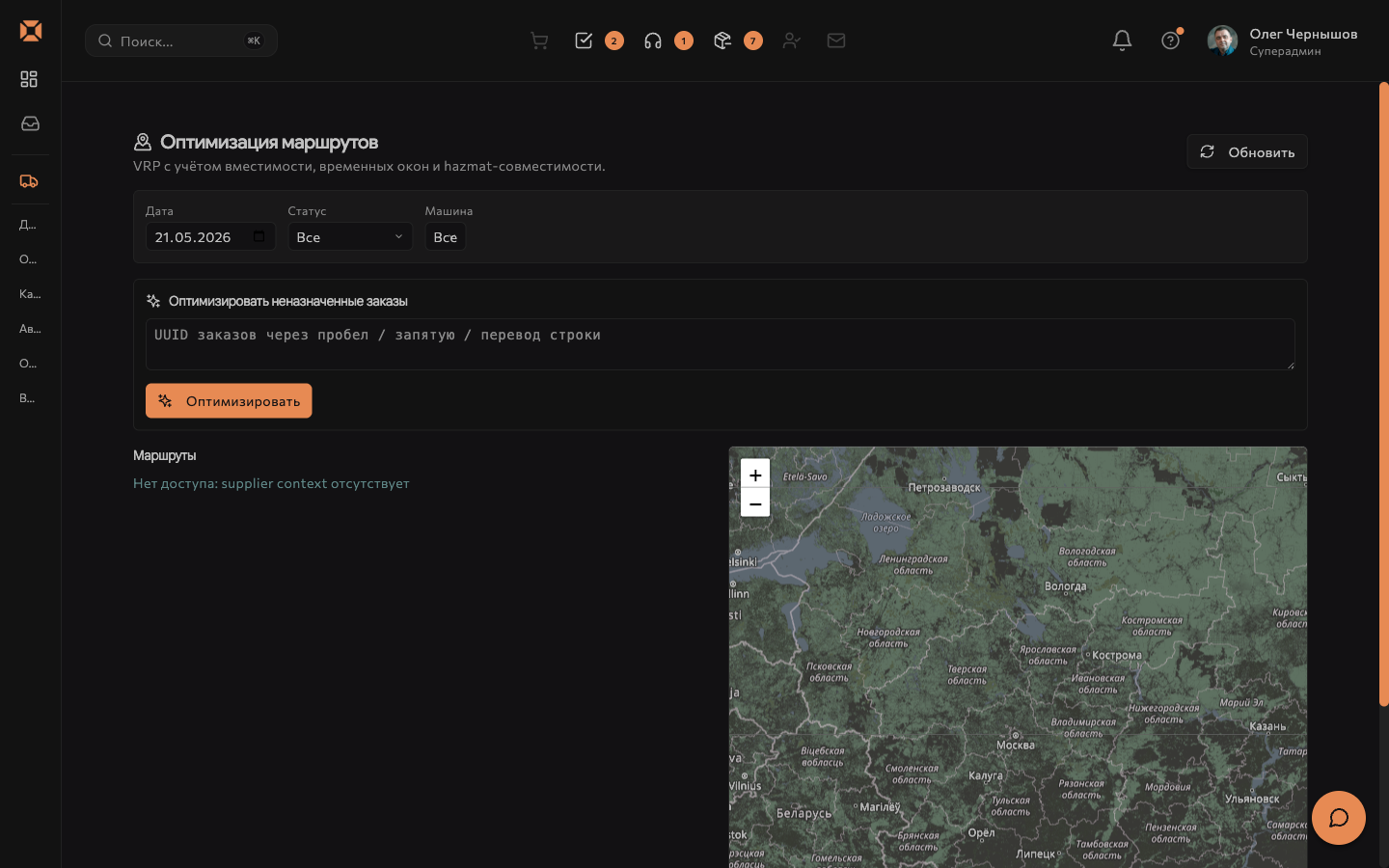
Оптимизация маршрутов (/admin/shipping/routes)
Инструмент автоматического планирования маршрутов для нескольких доставок (алгоритм VRP — Vehicle Routing Problem).
Что умеет:
- Принять список адресов доставки и построить оптимальный маршрут
- Учесть ограничения: грузоподъёмность автомобилей, временные окна
- Рассчитать экономию в км и часах
Как использовать:
- Нажмите «+ Новый маршрут».
- Добавьте адреса доставки.
- Укажите доступные транспортные средства.
- Нажмите «Оптимизировать».
- Система предложит оптимальный порядок объездов.
- Назначьте водителя и утвердите маршрут.
Автопарк (/admin/fleet)
Управление транспортными средствами.
Таблица автопарка: Марка, Гос. номер, Грузоподъёмность, Статус, Водитель, Текущее местоположение.
Действия:
- «+ Добавить ТС» — регистрация нового транспортного средства
- Редактирование данных автомобиля
- Просмотр истории поездок
Образцы продукции (/admin/sample-requests)
Заявки на отправку образцов клиентам (для тестирования продукции перед закупкой).
Таблица заявок: Заказчик, Продукт, Количество, Статус, Дата создания.
Жизненный цикл: Новая → Одобрена → Отправлена → Получена.
Действия:
- Одобрить заявку и передать в отгрузку
- Отклонить с комментарием
Отчёты «Честного знака» (/admin/honest-mark/reports)
Отчётность в систему маркировки: по каждому отчёту видны период, сколько кодов в него вошло, дата создания, дата подачи и статус. Сами коды маркировки и обмен с ГИС МТ — в разделе «Честный знак».
Возвраты и рекламации (/admin/returns)
Управление возвратами товаров и рекламациями по качеству.
Причины возврата: некомплект, несоответствие качеству, ошибка в заказе, повреждение при транспортировке.
Жизненный цикл возврата:
Создан → Рассматривается → Одобрен → Получен → Возврат средств / Обмен / ОтклонёнКак оформить возврат:
- Нажмите «+ Новый возврат».
- Выберите заказ и позиции для возврата.
- Укажите причину и количество.
- При необходимости приложите фото (в случае рекламации по качеству).
- Сохраните — клиент получит уведомление о принятии заявки.
Ставки доставки (/admin/shipping/rate-cards)
Настройка тарифов доставки для разных перевозчиков и направлений. Используется при автоматическом расчёте стоимости доставки в заказе.
Честный знак (/admin/honest-mark)
Маркировка смазочных материалов и специальных автомобильных жидкостей: реестр кодов Data Matrix, движения между контрагентами, отчётность.
Дашборд: сколько кодов у вас всего, сколько в обороте, сколько ждёт ввода, сколько выведено. Кнопка «Сканировать код» принимает USB-сканер или ручной ввод.
Подключение (кнопка «Подключение»): ИНН участника оборота, товарная группа (для автожидкостей — autofluids), адрес True API и токен. Раздел «Честный знак» открыт администратору организации; остальным сотрудникам видна только сводка маркировки в карточках заказа и счёта. Токен вы получаете сами в личном кабинете «Честного знака» своей электронной подписью — он живёт не более 10 часов, после чего его нужно обновить. Пока подключения нет, система работает по локальному реестру и честно об этом предупреждает.
Как коды попадают к контрагенту. Платформа не подписывает документы вашей ЭП: коды уезжают внутри УПД через вашего оператора ЭДО — так же, как обычные накладные. Прямую подачу в ГИС МТ мы намеренно не делаем.
Маркировка на заказе и счёте. В карточке заказа появилась вкладка «Маркировка», в карточке счёта — одноимённая секция. Видно по каждой позиции: сколько кодов нужно, сколько прикреплено, в каком они состоянии. Кнопка «Коды» в строке позиции открывает окно, куда сканер вводит коды по одному в строке.
⚠️ Если по маркируемой позиции не хватает кодов, УПД не сформируется — система покажет, какой позиции и сколько кодов не хватает. Это защита: документ без кодов всё равно отвергнет оператор ЭДО, но уже у покупателя.
Приёмка от поставщика. Входящий УПД с кодами загружается в систему — коды становятся вашими, товар сопоставляется по GTIN вашего каталога. GTIN, которых нет в каталоге, система вернёт списком: их нужно дозаполнить в карточках товаров.
Загрузить один и тот же документ дважды не страшно: коды, которые уже есть в реестре, система пропустит и покажет их числом. Повторная загрузка не меняет состояние кодов, которые вы успели прикрепить к заказу или вывести из оборота.
Короба и паллеты. Агрегат — такой же код, в который вложены коды единиц товара. Агрегацию и разбор можно делать в любой момент.
Сверка с регулятором. Каждые полчаса система сверяет статусы кодов с ГИС МТ. Статус регулятора считается верным: если код вывели из оборота мимо платформы, он изменится и у вас.
Отчёты: журнал операций маркировки, выгрузка CSV для подачи в систему.
Скриншот добавим после включения функции в текущем окружении.
Типичные сценарии
Создать отгрузку для заказа
- Откройте заказ в «Заказы → Все заказы».
- В карточке заказа нажмите «Создать отгрузку».
- Выберите перевозчика, укажите трек-номер (если известен).
- При наличии опасных грузов — включите флаг HAZMAT.
- Сохраните — отгрузка появится в реестре.
Проверить текущие просроченные доставки
- Откройте «Логистика → Дашборд логистики».
- В KPI-карточке «Просроченных» нажмите на число.
- Откроется фильтрованный список с проблемными отгрузками.
- Свяжитесь с перевозчиком по каждой из них.
Запланировать оптимальный маршрут на день
- Откройте «Логистика → Route Optimizer».
- Нажмите «+ Новый маршрут».
- Добавьте все адреса доставки на сегодня.
- Укажите доступные автомобили.
- Нажмите «Оптимизировать» — получите порядок объездов.
- Распечатайте маршрутный лист или отправьте водителю.
Связанные разделы
Скриншоты