Заказы
Реестр заказов, корзина, согласование, шаблоны и повторные заказы.
Зачем этот раздел
Раздел «Заказы» — центр управления всеми входящими заказами и коммерческими предложениями. Сюда приходит менеджер, чтобы обработать новый заказ, посмотреть что требует утверждения, сформировать шаблон для постоянного клиента или сделать быстрый заказ. Для сотрудников компаний-покупателей (дилеров и корп.клиентов) это основной рабочий экран.
Кто видит этот раздел
Раздел «Заказы» есть у всех и виден всегда — даже когда модуль сделок выключен. Наполнение разное:
- Суперадмин — все 26 пунктов раздела
- Менеджер по продажам — все заказы, заказы на утверждении, КП, шаблоны, планы закупок
- Товаровед — шаблоны, планы закупок, быстрый заказ
- Сотрудник корпоративного клиента — свои заказы, автозаказы, корзина, избранное, сравнение, адреса, возвраты, автопарк
- Дилер — то же плюс свои товары, суб-дилеры, закупки у других дилеров, «Мои статусы»
- Дилер с включённой CRM — плюс автозаказ и прогноз спроса
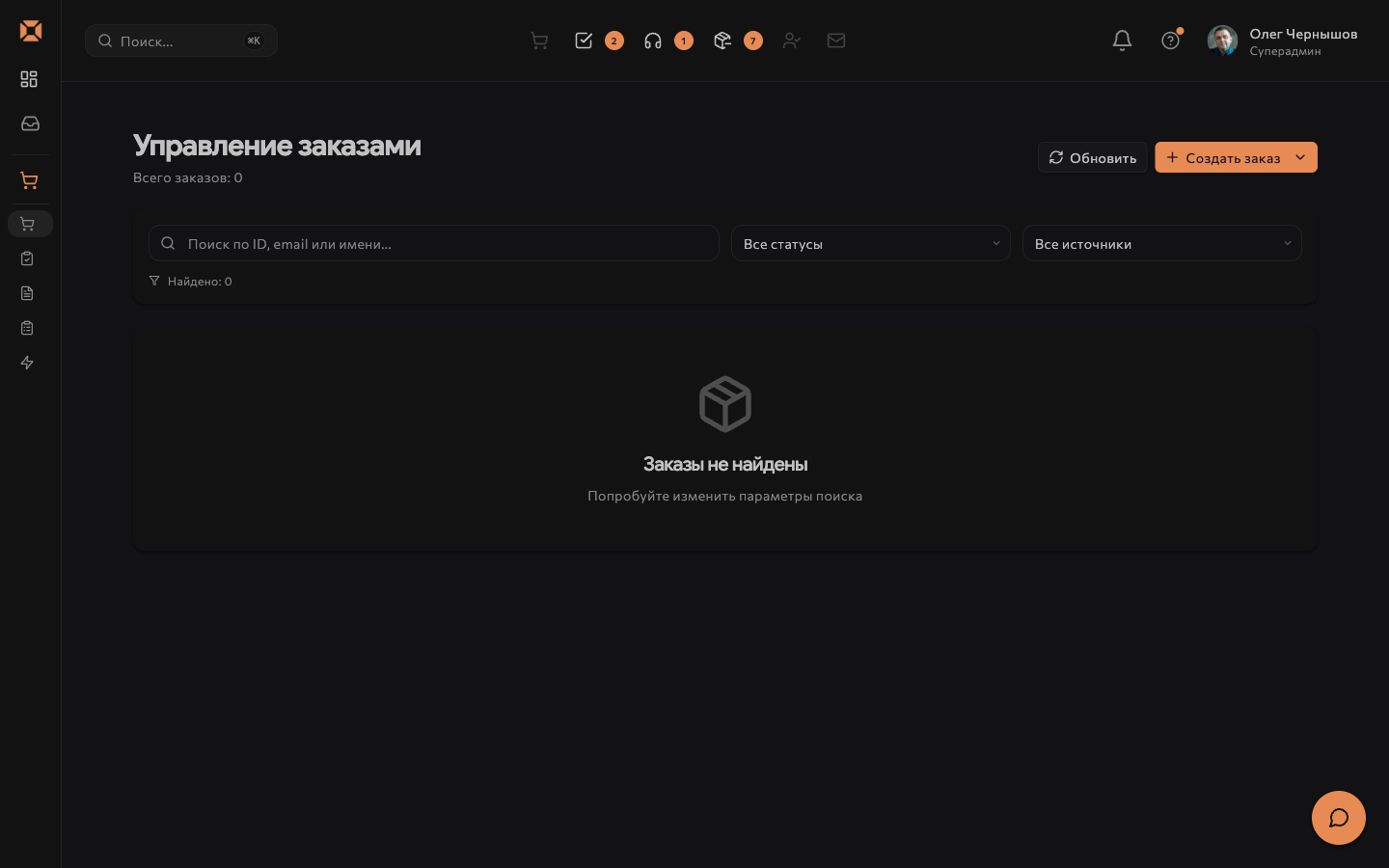
Все заказы (/admin/orders)
Реестр всех заказов системы.
Фильтры и поиск
- Строка поиска — по номеру заказа, названию компании, email пользователя
- Статус — новый, подтверждён, в обработке, отправлен, доставлен, отменён
- Источник — из сделки CRM, из коммерческого предложения, прямой заказ
- Пагинация — 15 заказов на страницу
Столбцы таблицы
| Столбец | Описание |
|---|---|
| Номер заказа | Уникальный номер, ссылка на карточку |
| Компания / Покупатель | Название организации или имя пользователя |
| Сумма | Итоговая сумма заказа в рублях |
| Статус | Текущий статус с цветовым индикатором |
| Источник | Сделка / КП / Прямой заказ |
| Дата | Дата создания заказа |
Статусы заказов
| Статус | Значение |
|---|---|
| Новый | Заказ только поступил, не обработан |
| Подтверждён | Менеджер принял к работе |
| В обработке | Идёт подготовка к отгрузке |
| Отправлен | Передан в логистику |
| Доставлен | Получен покупателем |
| Отменён | Заказ аннулирован |
Действия с заказом
Нажмите на строку — откроется карточка заказа. В ней:
- Состав заказа — позиции, количества, цены, итоговая сумма
- Данные покупателя — компания, контактное лицо, адрес доставки
- История — лента изменений статуса и действий
- Связанные документы — счёт, коммерческое предложение, сделка CRM
Кнопки действий:
- «Подтвердить» — принять заказ в обработку
- «Распечатать» — печатная форма заказа
- «Копировать ссылку» — ссылка на заказ для внешнего доступа
Скриншот: список заказов.
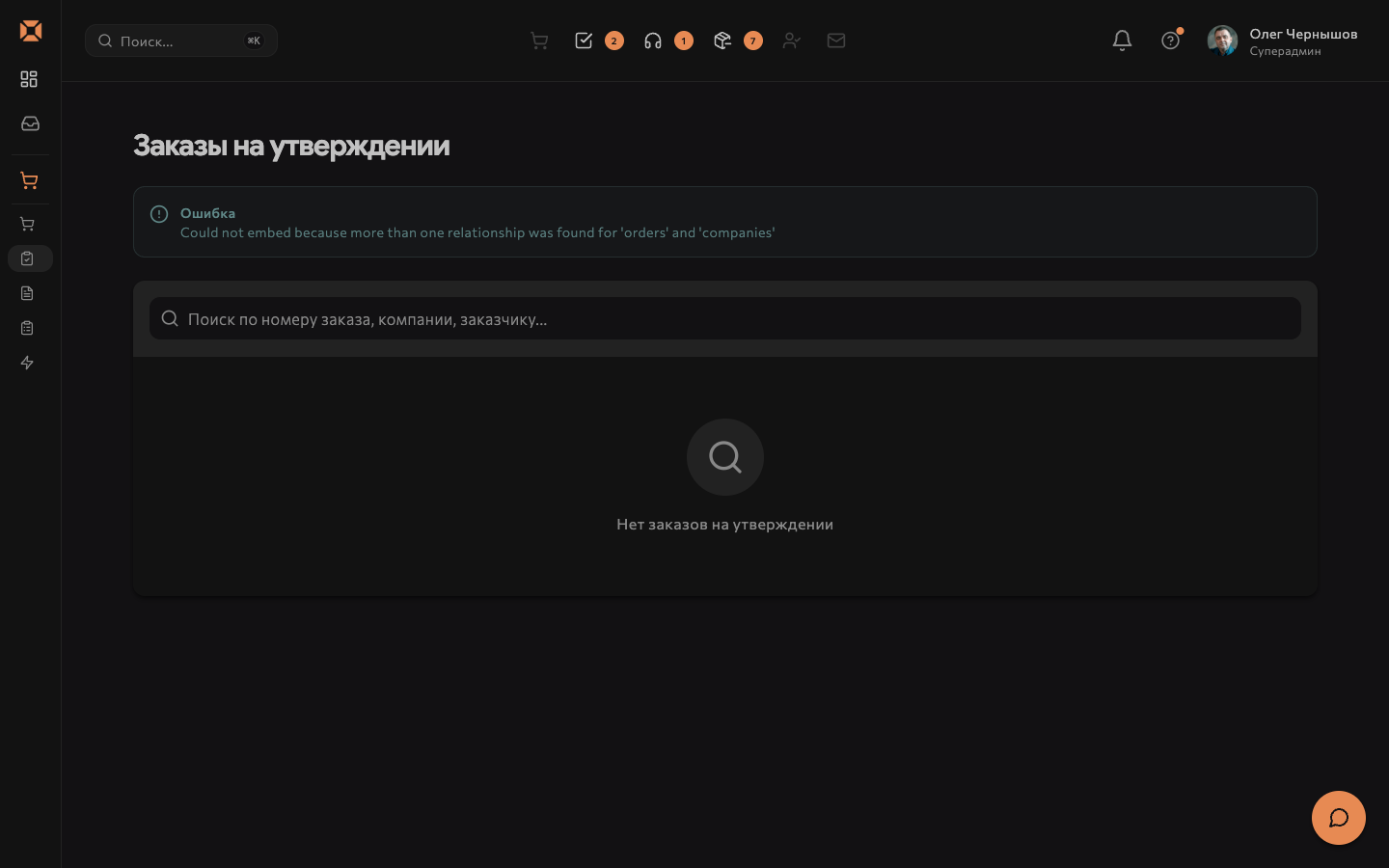
На утверждении (/admin/orders/approval)
Заказы, ожидающие утверждения по цепочке согласования.
Когда заказ требует утверждения
Правила согласования настраиваются в «Настройках CRM». Например: «заказы на сумму свыше 500 000 рублей» или «первый заказ нового клиента».
Цепочка согласования
Каждый заказ проходит последовательные шаги: каждый согласующий получает уведомление, когда до него дошла очередь.
Как утвердить или отклонить
- Найдите заказ в таблице и нажмите на него.
- В открывшемся окне увидите состав заказа и текущий шаг согласования.
- Добавьте комментарий (необязательно, но рекомендуется при отклонении).
- Нажмите «Утвердить» или «Отклонить».
При отклонении можно написать причину — она видна следующему участнику цепочки.
Скриншот: страница утверждения заказа.
Шаблоны заказов (/order-templates)
Сохранённые наборы товаров для быстрого повторного заказа. Удобно для постоянных клиентов с типовым ассортиментом.
Что можно делать:
- Создать шаблон — нажмите «+ Создать шаблон», добавьте позиции и сохраните
- Создать заказ по шаблону — нажмите «Создать заказ» рядом с шаблоном
- Редактировать шаблон — нажмите на его название
- Удалить шаблон
Планы закупок (/purchase-plans)
Плановые объёмы закупок по клиентам и периодам. Позволяет заранее зафиксировать обязательства дилера или корп.клиента по объёму закупок на квартал / год.
Что содержит план:
- Покупатель (компания)
- Период (месяц, квартал, год)
- Позиции с плановыми объёмами
- Факт исполнения (заполняется автоматически из реальных заказов)
Применение: удобно для работы с дилерами по квартальным планам и для расчёта бонусов за выполнение плана.
Быстрый заказ (/quick-order)
Упрощённая форма создания заказа без лишних шагов. Идеальна для регулярных заказов по телефону или когда клиент называет позиции устно.
Как создать быстрый заказ
- Введите или выберите компанию покупателя.
- Начните вводить артикул или название товара в строку поиска позиций.
- Выберите товар из подсказки, укажите количество.
- Добавьте следующую позицию.
- Проверьте итоговую сумму.
- Нажмите «Создать заказ».
Заказ сразу появится в «Все заказы» со статусом «Новый».
Поделиться заявкой по ссылке (/cart)
Заявку (корзину) можно передать коллеге ссылкой — например, чтобы её проверил руководитель или чтобы закупщик собрал позиции, а оформил заказ другой сотрудник.
Как поделиться
- Откройте «Заявка» (
/cart). - Нажмите «Поделиться» в правом верхнем углу — ссылка сразу копируется в буфер обмена.
- Отправьте её коллеге любым мессенджером.
В уведомлении указано, до какого момента ссылка действует. Срок задаёт администратор портала; по умолчанию — трое суток. Ссылок можно создавать сколько угодно: каждая хранит те позиции, которые были в заявке в момент нажатия, и последующие правки заявки на уже отправленные ссылки не влияют.
Что видит получатель
- Только позиции и количества. Кто поделился заявкой и из какой он компании — не показывается.
- Свои цены, а не ваши. Цена каждой позиции считается по правилам получателя: дилер увидит свою дилерскую цену, корпоративный клиент и неавторизованный гость — розничную.
- Позиции, снятые с продажи или закончившиеся на складе, помечены и в сумму не входят.
Что происходит при переносе
Кнопка «Добавить в мою заявку» ДОБАВЛЯЕТ позиции к тем, что уже лежат в заявке получателя, — ничего не затирается. Если открыть ссылку без входа в систему, позиции сохранятся в браузере и переедут на сервер после входа.
Одну ссылку может забрать сколько угодно человек, но каждый — один раз: если открыть её повторно, портал скажет, что заявка у вас уже есть, и ничего не добавит. Так сделано намеренно — иначе второй случайный клик удваивал бы количества, и заметили бы вы это уже в заказе. Нужно больше — измените количество в самой заявке.
Просроченная ссылка сообщает, что срок вышел, — попросите отправителя поделиться заново. Ссылка, выданная в другой организации, не откроется.
Отдельные позиции могут не перенестись — портал покажет, сколько пропущено. Причины: товар сняли с продажи или он закончился на складе; товар другого производителя, с которым ваша компания не работает; для товара нужна аттестация в COS-EDU, которой у вас пока нет.
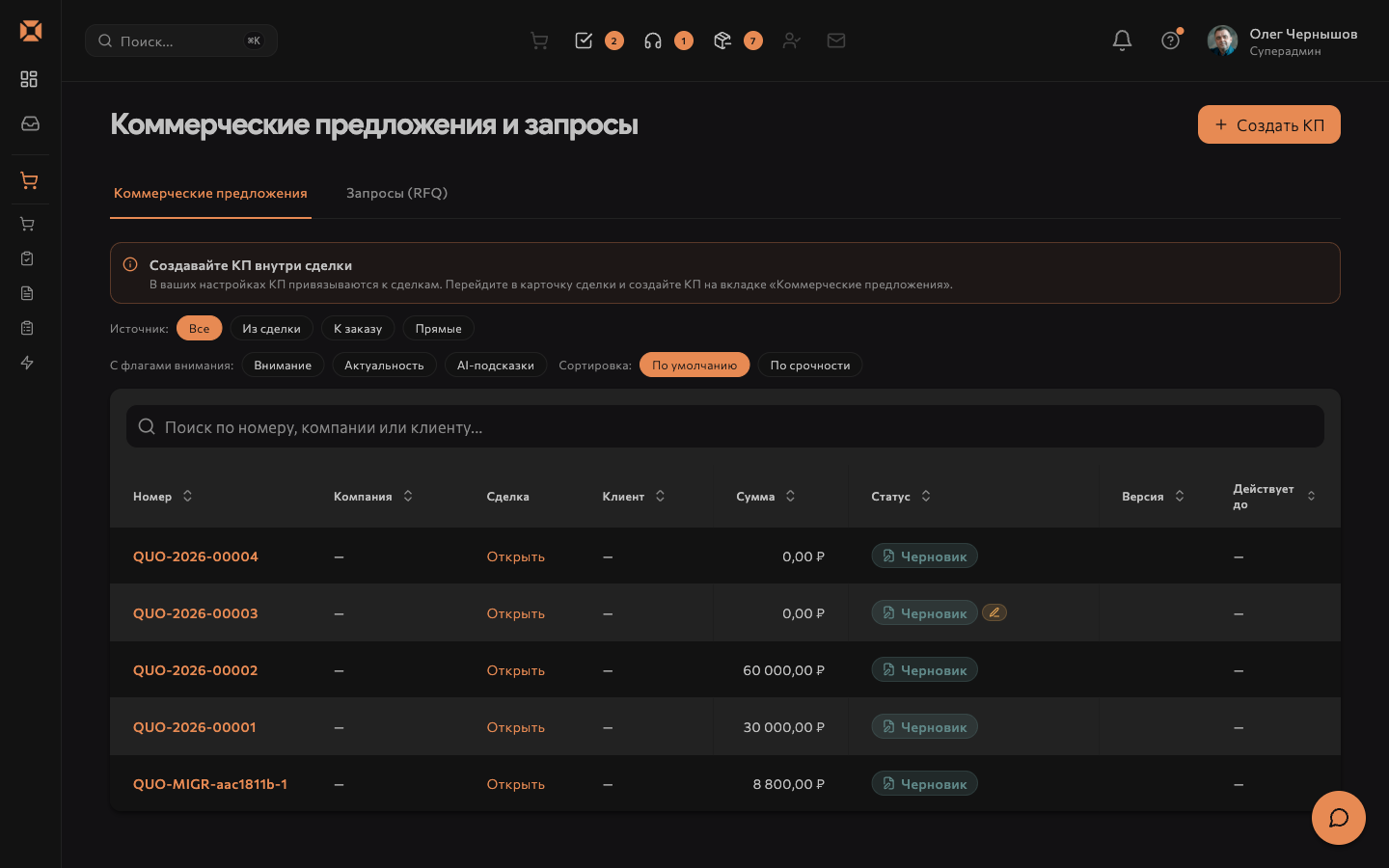
Коммерческие предложения (/admin/quotes)
Реестр всех КП (коммерческих предложений) — как формируемых вашей командой, так и запросов от клиентов (RFQ).
Вкладки
| Вкладка | Описание |
|---|---|
| КП | Коммерческие предложения, подготовленные менеджерами |
| Запросы (RFQ) | Входящие запросы на КП от клиентов |
Жизненный цикл КП
Черновик → На проверке → Отправлено → Принято / Отклонено / ИстеклоДополнительно к основному статусу, на КП могут быть ортогональные метки:
- Внимание — требует ручного действия
- Актуальность — КП скоро истекает
- AI-подсказки — система нашла что-то важное
Создание КП
- Нажмите «+ Создать КП».
- Выберите компанию-клиента.
- Добавьте позиции товаров: укажите артикул или название, количество, цену и скидку.
- Установите срок действия КП.
- При необходимости привяжите КП к сделке CRM.
- Нажмите «Сохранить» (черновик) или «Отправить клиенту».
При отправке система автоматически:
- Генерирует PDF по выбранному шаблону (стандартный / детальный / краткий)
- Отправляет письмо клиенту с PDF и ссылкой на просмотр
- Ставит метку отслеживания открытия (трекинг пикселем)
Карточка КП
При нажатии на КП в списке открывается боковая панель. Значок раскрытия в шапке открывает полную карточку в отдельной вкладке.
Добавить товар в КП сделки
- Откройте сделку и нужное коммерческое предложение.
- В таблице позиций нажмите «Добавить товар».
- Найдите и выберите товар, заполните количество и цену.
- Нажмите «Добавить» и проверьте, что позиция появилась в таблице.
Если каталог или сохранение недоступны, появляется сообщение об ошибке. Не считайте товар добавленным до его появления в сохранённом составе КП. При ошибке изменения позиции её прежние значения восстанавливаются.
Отметить решение клиента
В меню действий КП откройте «Решение клиента» и выберите нужную отметку: например, «Устное согласие», «Запросил правки» или «Запросил счёт». Сохранённые отметки показываются текстом рядом с КП. В панели статусов используйте «Отметить», а для отмены — «Снять».
Запрос скидки отличается от обычного запроса правок. Решение клиента — отдельная отметка: устное согласие само по себе не переводит КП в окончательно принятое. Если сохранение завершилось ошибкой, повторите действие после устранения ошибки и проверьте отображаемую отметку.
Состав карточки
Что в карточке:
- Таблица позиций с ценами, скидками и итогами
- Текущий статус жизненного цикла с историей переходов
- Данные клиента и привязанная сделка
- Версии КП (история изменений)
- Действия:
- «Отправить» — отправить клиенту
- «Скачать PDF» — три варианта шаблона
- «Новая версия» — создать новую редакцию (предыдущая сохраняется)
- «Конвертировать в заказ» — создать заказ на основе КП
- «Дублировать» — если статус финальный (принято/отклонено/истекло) — создать копию
Скриншот: карточка коммерческого предложения.
Тендеры
Для конкурентного отбора поставщиков создайте тендер:
- В карточке КП нажмите «Создать тендер» или перейдите в «CRM → Конкурсы цен».
- Укажите условия тендера, дедлайн подачи предложений.
- Пригласите поставщиков.
- По истечении срока сравните предложения и нажмите «Назначить победителя».
Запросы от клиентов (RFQ)
Когда клиент оставляет запрос через портал — он появляется во вкладке «Запросы (RFQ)».
Статусы запроса:
Подан → На рассмотрении → Предложено КП → Принят / Истёк / ОтклонёнДля обработки запроса:
- Нажмите на запрос в списке.
- Просмотрите позиции и условия клиента.
- Нажмите «Создать КП из запроса» — откроется форма с предзаполненными позициями.
- Скорректируйте цены, добавьте условия и отправьте.
Покупки (кабинет покупателя и дилера)
Личные разделы того, кто заказывает.
Мои заказы (/orders)
Список ваших заказов с их статусами. Клик по строке открывает карточку заказа.
Автозаказы (/auto-replenishment)
Правила, по которым портал заказывает сам, — «Автозаказы и страховой запас».
Два режима правила:
- По минимуму — как только остаток падает ниже порога, создаётся заказ на указанное количество дозаказа;
- По расписанию — еженедельно, раз в две недели, ежемесячно или ежеквартально.
В правиле указываются склад, товар, минимальный уровень (порог), количество заказа и заметки. Правило можно поставить на паузу, не удаляя. Вкладка «Журнал действий» хранит историю: что и когда портал заказал сам.
Корзина, избранное, сравнение
- Корзина (
/cart) — то же, что «Заказ на завод» в меню профиля; отсюда же заявка отправляется по ссылке. - Избранное (
/wishlist) — отложенные товары. - Сравнение товаров (
/comparison) — до четырёх товаров рядом по характеристикам; добавляются иконкой весов в каталоге.
Адреса доставки (/addresses)
Адресная книга организации: адреса для доставки и для документов. У адреса есть название, тип (Доставка, Юридический, Фактический), индекс, город, улица, квартира или офис; один адрес отмечается основным. Есть быстрый ввод одной строкой.
Мои возвраты (/my-returns)
Заявки на возврат товара. «Оформить возврат» — выберите доставленный заказ, отметьте товары к возврату, укажите причину и описание. В карточке заявки видны статус, сумма возврата, история статусов и решение менеджера. Если доставленных заказов нет, возвращать нечего — экран так и говорит.
Мой парк техники (/my-fleet)
Ваша техника, под которую портал подбирает продукт и напоминает о замене. По единице указываются марка и модель (из справочника или вручную), название, госномер, год выпуска, пробег, наработка в моточасах, дата последней замены масла и наработка при замене. Парк можно загрузить файлом CSV или вставить данные списком. На основании парка портал даёт рекомендации по подбору.
Дилер: свои товары и суб-дилеры
Товары дилера (/dealer-products)
Собственный ассортимент дилера — то, что он продаёт помимо заводского. Столбцы: Артикул, Название, Бренд, Закупка, Продажа, Статус. Фильтры по бренду и статусу; счётчики сверху — всего, активных, замещённых. Товар можно убрать в архив, не удаляя.
Импорт товаров (/dealer-products/import)
Загрузка ассортимента файлом: перетащите файл или выберите его, поддерживаются CSV, XLSX, XLS. Перед импортом выбирается бренд, колонки сопоставляются с полями (артикул, название, категория, закупка, продажа). После загрузки показывается итог: сколько создано, сколько обновлено, сколько ошибок.
Предложения замены (/dealer-replacements)
Пары «ваш товар → замена»: чем производитель предлагает заменить позицию, которой нет в наличии.
Суб-дилеры (/admin/subdealers)
Ваши суб-дилеры и их статусы: Ожидает, Одобрен, Приостановлен, Отклонён. Для каждого — поставщик, наценка по умолчанию, уровень; действия: открыть каталог, одобрить, отклонить, приостановить. Сверху счётчики: всего, активных, ожидают, маржа. ⚠️ Форма добавления связки пока просит ввести идентификаторы поставщика и компании вручную — подсказки по названию и ИНН в ней нет.
Заказы суб-дилеров (/admin/subdealer-orders)
Что заказали ваши суб-дилеры: номер, суб-дилер, поставщик, сумма, маржа, статус и дата; в карточке — состав позиций. Заказ можно принять, отклонить или сразу превратить в заказ на завод.
Мои статусы (/dealer/policies)
Ваши условия работы с каждым производителем — по карточке на завод: уровень (тир) и базовая скидка, панель коммерческого соглашения, прогресс до следующего уровня, бонусный баланс (начислено, потрачено, остаток) и прогресс ретро-бонуса, показатели KPI, список обязательных условий с отметками «выполнено», «в процессе», «ожидает», «просрочено», и закреплённые за вами территории с признаком эксклюзива.
Планирование закупок (при включённой CRM)
- Автозаказ (
/dealer/crm/auto-order) — автоматический заказ при низких остатках: товар, остаток, минимальный остаток, порог, количество заказа, статус; рядом лог сработавших правил. - Прогноз спроса (
/dealer/crm/forecast) — прогноз на 3, 6 или 12 месяцев по истории продаж: ожидаемая выручка, средняя ошибка прошлых прогнозов и число товаров с прогнозом; график «факт и прогноз» с доверительным интервалом; таблица по товарам — продажи в месяц, прогноз за период, ошибка, выручка. Пока продаж конечным клиентам мало, экран честно сообщает, что данных недостаточно.
Недопоставки (/admin/backorders)
Позиции, которых не хватило при отгрузке, — предзаказы. Счётчики по состояниям (ожидание, ожидается приход, товар пришёл, отгружен, отменён) работают и как фильтр. В таблице: заказ, товар, количество, ожидаемая дата прихода (ETA), статус, признак авто-отгрузки и отметка, уведомлён ли клиент. Ответственный обновляет ETA и статус, уведомляет клиента или отменяет позицию; при включённой авто-отгрузке пришедший товар уезжает клиенту без ручного шага.
Закупки у дилеров (только для дилеров и корп.клиентов)
Если вы — сотрудник компании-дилера или корп.клиента, в меню «Заказы» есть дополнительные подразделы:
Каталог от дилеров (/subdealer/catalog)
Товарный каталог других дилеров, готовых продавать свои позиции. Можно выбрать товар и оформить заказ напрямую у другого дилера.
Мои заказы дилерам (/subdealer/orders)
История и статусы заказов, сделанных у других дилеров через биржу.
Входящие сделки субдилеров (/admin/crm/incoming-shared-deals)
Сделки, которые другие дилеры передали вам для дальнейшей обработки (расшаренные сделки от производителя или коллег по сети).
Типичные сценарии
Обработать новый заказ
- Откройте «Заказы → Все заказы».
- Найдите заказы со статусом «Новый» (отфильтруйте по статусу).
- Нажмите на заказ, проверьте состав.
- Нажмите «Подтвердить» — статус изменится на «Подтверждён».
- При необходимости оформите счёт: перейдите в «Финансы → Счета» или нажмите «Выставить счёт» в карточке заказа.
Создать КП по запросу клиента
- Откройте «Заказы → Коммерческие предложения».
- Перейдите на вкладку «Запросы (RFQ)».
- Найдите новый запрос клиента.
- Нажмите «Создать КП из запроса».
- Отредактируйте позиции и цены, установите срок.
- Нажмите «Отправить клиенту».
Использовать план закупок
- Откройте «Заказы → Планы закупок».
- Найдите дилера и его квартальный план.
- Сравните план с фактическими заказами — факт подтягивается автоматически.
- Если дилер отстаёт от плана — свяжитесь с ним через CRM.
Связанные разделы
Скриншоты