Платформа
Управление тенантами, подписками, верификацией компаний и платформенной аналитикой.
Зачем этот раздел
Раздел «Платформа» — командный центр платформы. Здесь управляются тенанты (производители), тарифные планы, подписки, квоты, RBAC-политики, верификация компаний. Это область ответственности единственного суперадмина — владельца платформы.
Кто видит этот раздел
Только суперадмин (admin).
Модерация платформы
Роли и права (/admin/users/roles)
Просмотр матрицы ролей: какая роль какие права имеет на платформе. Справочный экран.
Управление RBAC (/admin/users/rbac)
Тонкая настройка прав доступа (Role-Based Access Control).
Что настраивается:
- Дополнительные разрешения для конкретных пользователей
- Ограничения доступа по IP или тенанту
- Исключения из стандартных правил
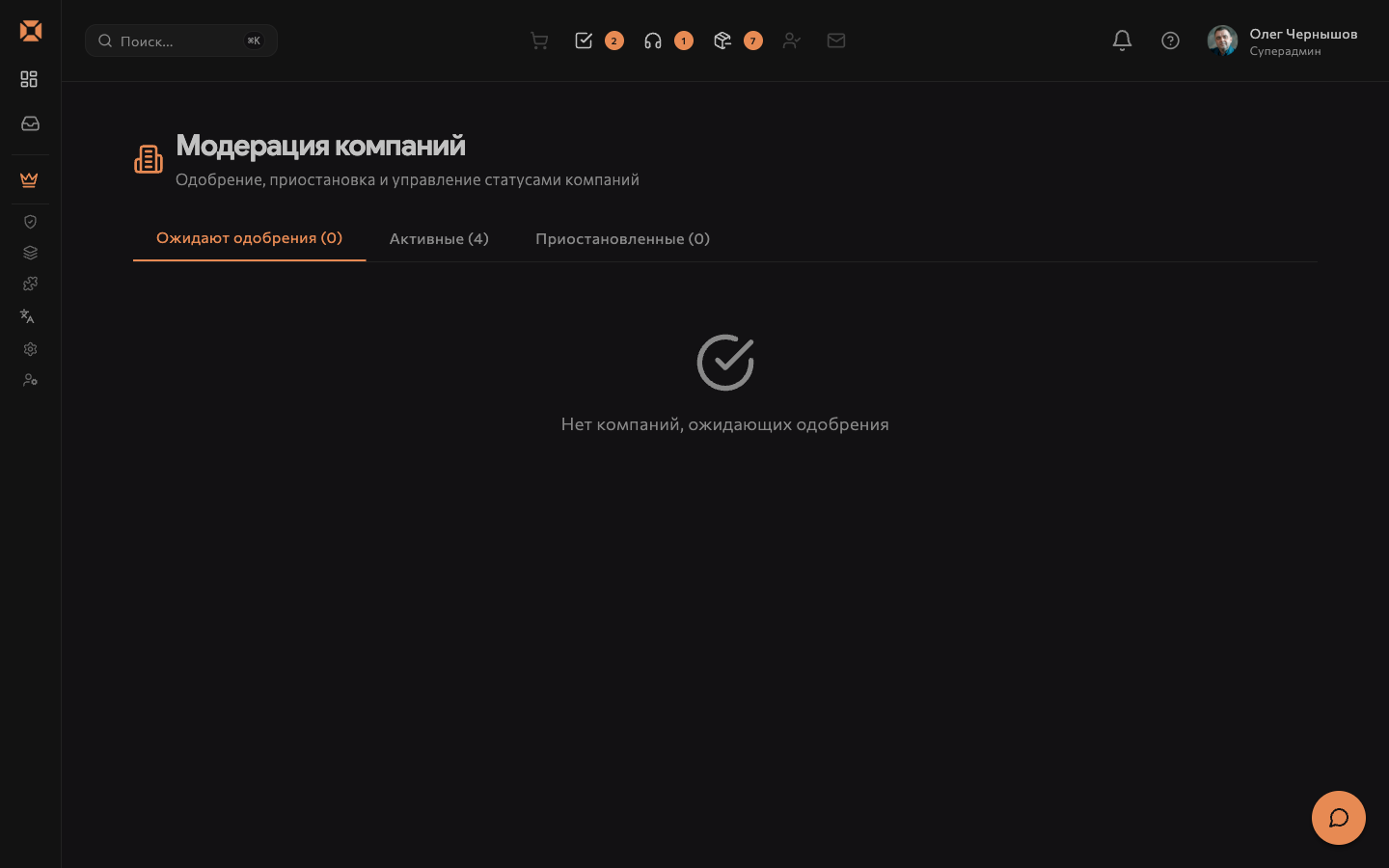
Верификация компаний (/admin/companies/verification)
Очередь компаний, прошедших регистрацию и ожидающих проверки документов.
Процесс верификации:
- Компания регистрируется на портале.
- Суперадмин видит её в очереди «На верификации».
- Нажмите на компанию — просмотрите загруженные документы (свидетельство, устав, карточка).
- Нажмите «Верифицировать» (одобрить) или «Отклонить» (с указанием причины).
- Компания получает уведомление о результате.
Модерация регистраций (/admin/approval)
Общая очередь заявок, требующих одобрения суперадмина:
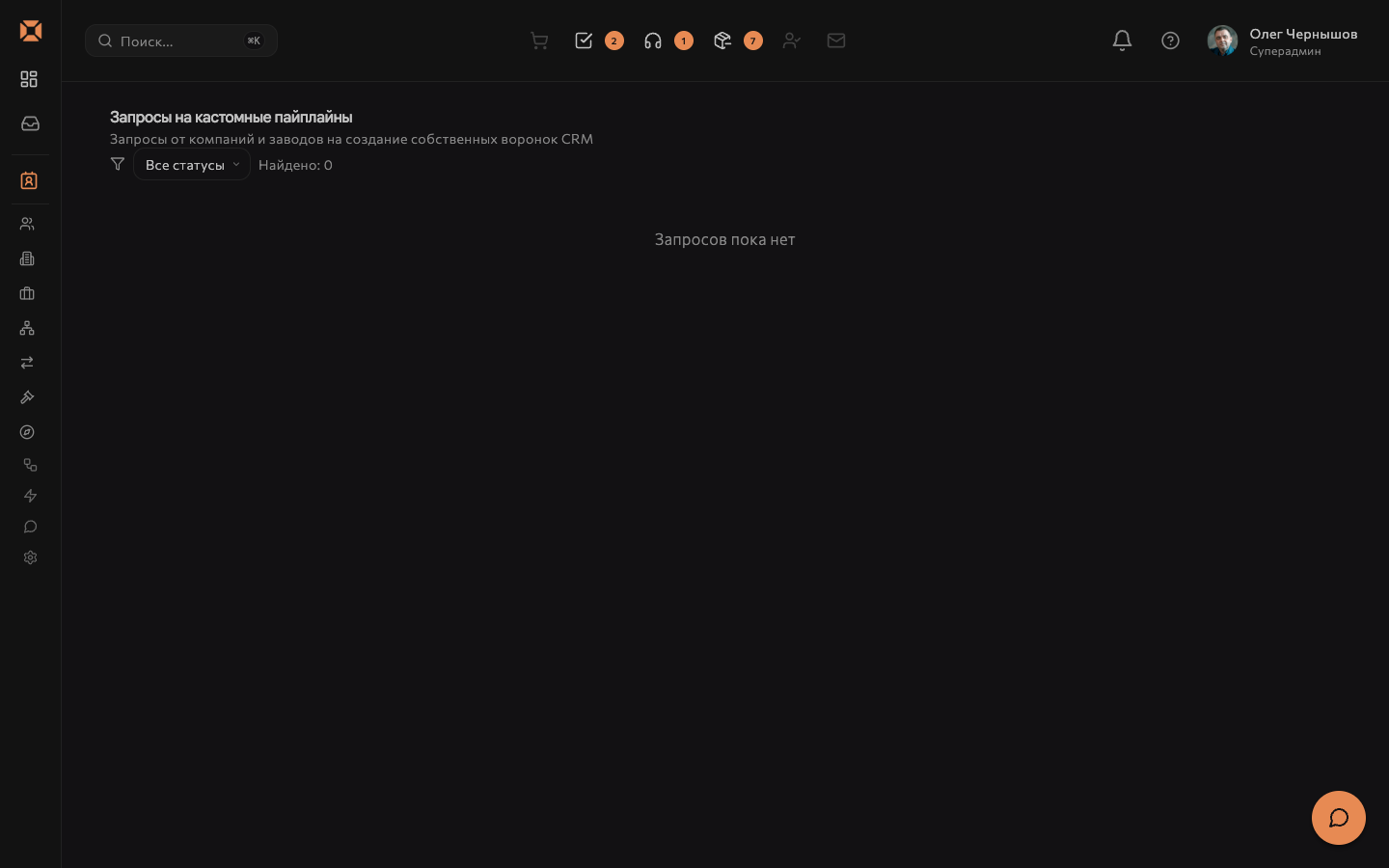
- Заявки на нестандартные пайплайны CRM
- Запросы на расширение квот
- Прочие административные заявки от тенантов
Тенанты
Платформа CC (/admin/platform-cc)
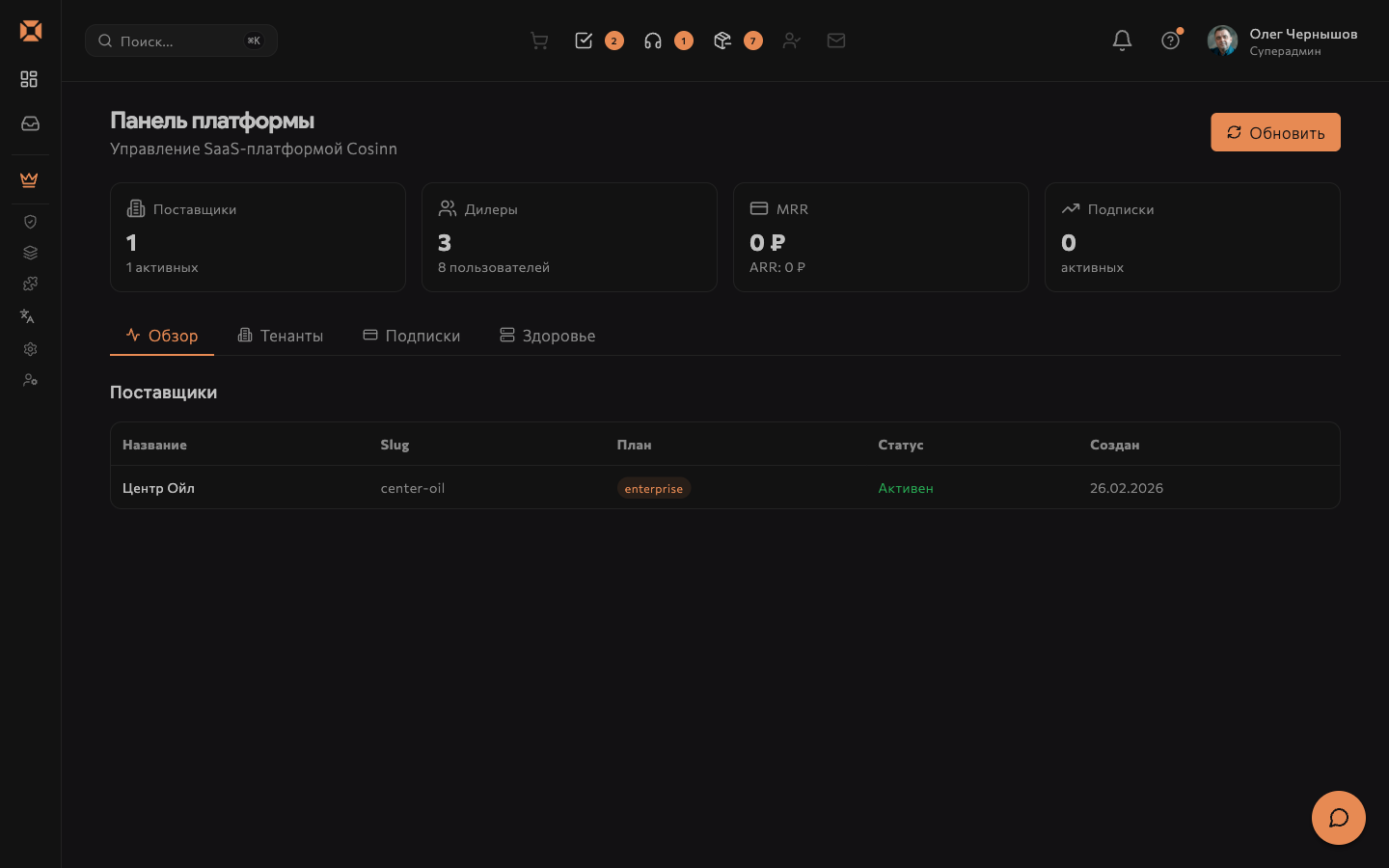
Сводный дашборд состояния платформы.
Вкладки:
Обзор (Overview):
- Количество тенантов (всего / активных)
- Количество дилеров
- Количество пользователей
- MRR (ежемесячный регулярный доход)
- ARR (годовой регулярный доход)
- Активные подписки
Тенанты: список всех тенантов с метриками (дилеры, товары, пользователи).
Подписки: список активных подписок по тенантам.
Здоровье системы: статус компонентов платформы (API, БД, очереди, интеграции).
Тенанты (/admin/tenants)
Управление производителями (тенантами) на платформе.
Таблица тенантов: Название, Slug, Тарифный план, Статус, Дата создания.
Тарифные планы:
| Тариф | Описание |
|---|---|
| Free | Бесплатный базовый |
| Basic | Базовый платный |
| Professional | Профессиональный |
| Enterprise | Корпоративный |
Создание тенанта:
- Нажмите «+ Добавить тенанта».
- Заполните название, slug (уникальный идентификатор), контактный email и телефон.
- Выберите тарифный план.
- Привяжите к юридическому лицу (по ИНН).
- Сохраните.
Карточка тенанта — нажмите на тенанта для просмотра полного профиля:
- Метрики: количество дилеров, товаров, заказов, пользователей
- Подписки и история оплат
- Настройки (активен / заблокирован)
Тарифы и подписки
Подписки (/admin/subscriptions)
Реестр всех подписок тенантов.
Статусы: Активна / Истекает / Истекла / Graced / Отменена.
Ручная проверка grace-периодов — кнопка «Проверить grace-периоды». При нажалии система проверяет тенантов с истёкшими подписками и применяет grace-логику (обычно 7 дней до блокировки).
Тарифы (/admin/plans)
Управление тарифными планами платформы.
Что настраивается в тарифе:
- Название и описание
- Цена в месяц / год
- Лимиты: пользователи, товары, заказы, дилеры, хранилище
- Включённые функции (feature flags)
Создание тарифа:
- Нажмите «+ Создать тариф».
- Заполните параметры.
- Укажите функции, включённые в тариф.
- Сохраните.
Счета SaaS (/admin/saas-invoices)
Счета за подписки, выставленные тенантам. Управление оплатами, PDF-счета, история.
Квоты (/admin/quotas)
Настройка и контроль квот по тенантам.
Типы квот:
- Количество пользователей
- Количество товаров в каталоге
- Объём хранилища
- Количество email-отправок в месяц
- API-запросов в час
Просмотр использования: для каждого тенанта видно текущее использование vs квота.
Ручное увеличение квоты: нажмите на квоту, измените лимит, сохраните.
Управление фичами (/admin/settings/platform-features)
Реестр всех возможностей платформы и того, кому они открыты. Фича заводится кнопкой «Новая фича»: название, ключ, раздел (Каталог, Логистика, Маркетинг, Обучение, Коммуникации, Биллинг, Прочее) и тарифы, в которые она входит — хотя бы один обязателен.
Состояния фичи: включена, выключена, «Скоро (заблокирована)» — тенант видит раздел с замком и понимает, что он существует. Готовую фичу нужно опубликовать для тенантов — портал переспросит.
Поиск идёт по названию и ключу.
Оверрайды тенантов (/admin/settings/entitlement-overrides)
Индивидуальные исключения из тарифа: конкретному тенанту фича включается или выключается независимо от его плана. В записи — тенант, фича, статус и причина; причина обязательна, иначе через полгода никто не вспомнит, почему у этого клиента всё иначе.
Отраслевые пакеты (/admin/settings/industry-packs)
Наборы отраслевой настройки, которые накладываются на общее ядро портала. Кнопка «Установить пакет тенанту» применяет пакет к выбранной организации. Пока ничего не установлено, экран показывает «Пакеты не установлены».
API-аналитика (/admin/api-analytics)
Что происходит с API-шлюзом: запросы по часам, распределение по HTTP-статусам, топ-10 endpoints и среднее время ответа. Сюда стоит смотреть, когда портал «тормозит» — видно, у какого метода растут ошибки.
Предприятия (/admin/enterprises)
Единый справочник юрлиц. Блок «Добавить по ИНН»: вводите ИНН, портал находит организацию во внешнем источнике и заводит карточку, если её ещё нет. Поиск идёт по ИНН и названию; в таблице — ИНН и КПП, название, адрес, регион, статус, кнопки обновить данные из источника и удалить.
Правила внимания (/admin/settings/attention-rules)
Пороги, по которым портал сам помечает документы, требующие вмешательства.
Пороги КП: сколько дней без ответа клиента, сколько молчит решение, сколько дней без движения, за сколько дней до окончания срока действия ставить флаг, лимит скидки в процентах (выше — КП помечается), допустимое отклонение актуальной цены от цены в КП, а также признаки интереса — глубокое чтение в секундах и многократный просмотр.
Пороги счёта: через сколько дней в статусе «отправлен» без оплаты ставить флаг, долгое ожидание оплаты и льготные дни просрочки.
Изменённые пороги применяются на ближайшем автоматическом проходе, а не мгновенно.
AI-копилот (/admin/ai/copilot)
Насколько полезен копилот и сколько он стоит. Пять показателей: доля принятых подсказок в строке ввода, доля принятых советов по КП, среднее время ответа, расход за сегодня и число активных сигналов. Ниже — подсказки за 7 дней в разбивке по видам и таблица топ-сигналов с их средней важностью.
Пока событий нет, экран так и пишет — «Сигналов пока нет, детекторы ждут событий». Профили копилота настраиваются отдельным пунктом меню.
Анкеты перед внедрением (/admin/onboarding-invites)
Ссылки на анкету, которую будущий клиент заполняет до внедрения.
- «Выдать ссылку» — компания, кому отправляем, заметка, срок действия в днях. Готовая ссылка показывается один раз: не скопировали — выдавайте новую.
- Выданные ссылки — компания, статус (ждём ответа, анкета пришла, срок истёк, отозвана), даты; ссылку можно отозвать.
- Присланные анкеты — номер, компания, дата, сколько заполнено, сколько файлов.
Содержимое анкет хранится в зашифрованном виде: чтобы их прочитать, нужно загрузить приватный ключ — он остаётся только в вашем браузере и на сервер не уходит.
Автомодерация ленты (/social/admin/automod)
Правила, по которым публикации ленты скрываются или отправляются на проверку автоматически: тип правила, действие и список слов. ⚠️ Через этот экран правило пока только удаляется — кнопка «Добавить правило» ни к чему не приводит. Пока правил нет, экран показывает «Нет правил автомодерации».
Админка платформы (/admin/platform)
Сводная панель платформы: поставщики с их планами и статусами, метрики подписок и выручка, разрезы «по плану», «по статусу», «по типу».
Кабинеты ролей
Отдельная группа меню, из которой владелец платформы открывает дашборд любой роли, не меняя своего входа: дашборд суперадмина, менеджера, товароведа, эксперта, дилера и покупателя. Удобно, чтобы посмотреть, что видит человек на своём месте; данные при этом остаются вашими — чтобы увидеть чужие, нужен демонстрационный вход — он описан ниже в этом разделе.
Платформенные интеграции
Маркетплейсы (/admin/integrations/marketplaces)
Управление интеграциями с товарными маркетплейсами (Ozon, Wildberries, Яндекс Маркет).
Планируется к добавлению в следующих версиях.
Webhooks (/admin/integrations/webhooks)
Настройка исходящих webhook-уведомлений о событиях платформы для интеграций с внешними системами.
Планируется к добавлению в следующих версиях.
Federation (/admin/federation)
Объединение нескольких инсталляций портала в единую сеть — для крупных распределённых структур.
Планируется к добавлению в следующих версиях.
IoT-мониторинг (/admin/iot)
Подключение IoT-сенсоров к платформе для мониторинга оборудования клиентов.
Биржа дилеров SaaS (/admin/marketplace)
Административное управление дилерской биржей: модерация, featured-объявления.
Системные настройки
Локализация (/admin/localization)
Управление переводами интерфейса на несколько языков.
Как добавить перевод:
- Выберите язык из списка.
- Найдите ключ перевода (поиск по строке).
- Введите перевод.
- Сохраните.
Системные настройки (/admin/system-settings)
Глобальные параметры платформы: имя платформы, email поддержки, лимиты загрузки файлов, политика паролей.
IP-ограничения (/admin/ip-restrictions)
Whitelist и blacklist IP-адресов. Можно разрешить доступ только с определённых IP (например, только с офисной сети).
Тема оформления (/admin/theme-settings)
Настройка внешнего вида платформы: цвета, логотип, пресеты тем.
6 встроенных цветовых пресетов: Default, Ocean, Forest, Sunset, Purple, Mono.
Можно настроить кастомные цвета через CSS-переменные.
Мобильное приложение (/admin/mobile-settings)
Настройки для мобильной версии: иконка приложения, экран приветствия, push-сертификаты.
Help Center (/admin/help-center)
Управление справочным центром платформы: настройка FAQ, статьи помощи для тенантов.
Демонстрационный вход от организации
Доступно только суперадмину.
Режим предназначен для тестовых организаций. Он позволяет работать как администратор выбранного завода или компании, а не как произвольный пользователь. Вход в собственный аккаунт суперадмина обязателен; пароль выбранной организации не запрашивается.
Как использовать:
- Внизу бокового меню нажмите «Включить режим бога».
- Затем нажмите «Войти как админ».
- Выберите вкладку «Тенанты (производители)» или «Компании (дилеры/клиенты)».
- Найдите организацию по имени или ИНН и нажмите «Войти →».
- Проверьте название организации в постоянном баннере «Деморежим».
Меню и права соответствуют выбранной организации. При входе за завод доступен раздел «Дилеры»; при входе за дилера заводской раздел скрыт.
Для переключения используйте «Сменить организацию» в баннере. Интерфейс перезагрузится, чтобы заново получить данные и права. Перед изменением данных снова проверьте название в баннере. «Выйти из режима» возвращает собственный кабинет суперадмина.
Если вход недоступен
Доступность задаётся на сервере переключателем DEMO_IMPERSONATION_ENABLED,
по умолчанию выключенным. При выключенном режиме кнопка показывает
«Демовход отключён». Включение в браузере не заменяет серверного разрешения.
После отключения режима ранее выданный сеанс тоже не даёт доступа.
Демонстрационный вход не заменяет согласие реального клиента на доступ поддержки. Пока такой порядок согласия не реализован, при выключенном деморежиме вход от другой организации запрещён.
Журнал сеансов (/admin/superadmin/impersonation)
История входов, переключений и завершений сеансов сохраняет реального суперадмина и выбранную организацию. Деморежим не делает действия анонимными.
Типичные сценарии
Добавить нового производителя (тенанта) на платформу
- Откройте «Платформа → Тенанты».
- Нажмите «+ Добавить тенанта».
- Заполните: название «ООО Центр Ойл», slug
center-oil, email, телефон. - Тариф — выберите согласно договору.
- Привяжите к ИНН компании.
- Сохраните.
- Создайте первого пользователя-администратора для тенанта в «Все пользователи».
Верифицировать нового дилера
- Откройте «Платформа → Доступ и модерация → Верификация компаний».
- Найдите новую компанию в статусе «На верификации».
- Нажмите — просмотрите документы.
- Если всё в порядке — нажмите «Верифицировать».
- Дилер получает доступ к порталу.
Диагностировать проблему пользователя
- Включите демонстрационный режим, если он разрешён на тестовом стенде.
- Через «Войти как админ» выберите организацию, в которой возникла проблема.
- Проверьте название организации в баннере и воспроизведите проблему.
- Помните: вы работаете как администратор организации; права рядового сотрудника могут отличаться.
- После диагностики нажмите «Выйти из режима».
Связанные разделы
Скриншоты