Финансы
Счета, платежи, взаиморасчёты, БДДС и обмен с бухгалтерией.
Зачем этот раздел
Финансовый блок объединяет всё что связано с деньгами: счета на оплату, балансы клиентов, кредитные лимиты, акты сверки, договоры, ЭДО, бухгалтерские записи. Финансист приходит сюда для выставления и контроля счетов, руководитель — для просмотра дебиторки и финансовых показателей.
Кто видит этот раздел
- Суперадмин
- Администратор компании (
company_admin) - Финансист (
finance_officer) — стартовый раздел, полный доступ - Руководитель (
leader)
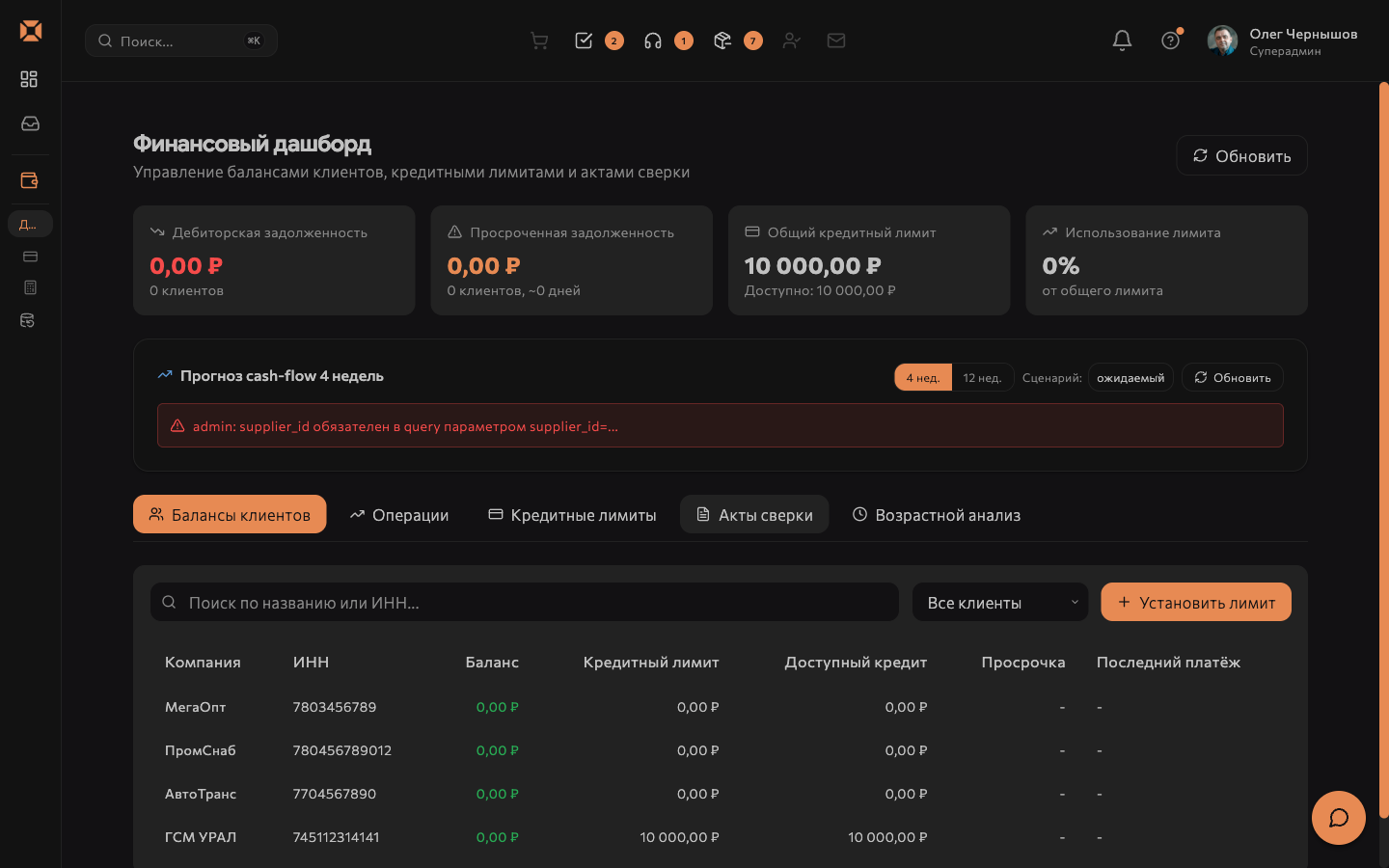
Дашборд финансов (/admin/finance/dashboard)
Сводный финансовый обзор.
Вкладки
Балансы
Таблица балансов всех клиентов: текущий баланс, задолженность, просроченная задолженность.
Фильтры: все / с долгом / с просроченным долгом.
Действия:
- Нажать на клиента — история финансовых операций по нему
- «+ Начислить» — создать операцию начисления вручную
Операции
Журнал всех финансовых операций: начисления, оплаты, корректировки, возвраты.
Типы операций: начисление, оплата, корректировка, возврат, штраф, бонус.
Экспорт: кнопка «CSV» для выгрузки.
Кредитные лимиты
Таблица установленных кредитных лимитов по клиентам.
Создание лимита:
- Нажмите «+ Установить лимит».
- Выберите компанию.
- Укажите сумму лимита и основание.
- Сохраните.
При превышении лимита система автоматически может блокировать создание новых заказов (настраивается в Workflow Engine).
Акты сверки
Создание и управление актами сверки взаиморасчётов с клиентами.
Создание акта:
- Нажмите «+ Создать акт сверки».
- Выберите компанию.
- Укажите период (начало — конец).
- Нажмите «Сформировать».
- Акт создаётся с детализацией всех операций за период.
Статусы акта: Черновик → Отправлен → Подписан / Оспорен.
Aging-анализ
Анализ дебиторской задолженности по срокам возникновения: до 30 дней, 30–60 дней, 60–90 дней, свыше 90 дней.
Помогает выявить «зависшие» долги и приоритизировать работу по взысканию.
Прогноз кэшфлоу
Виджет с прогнозом поступлений на ближайшие недели на основе ожидаемых дат оплаты выставленных счетов.
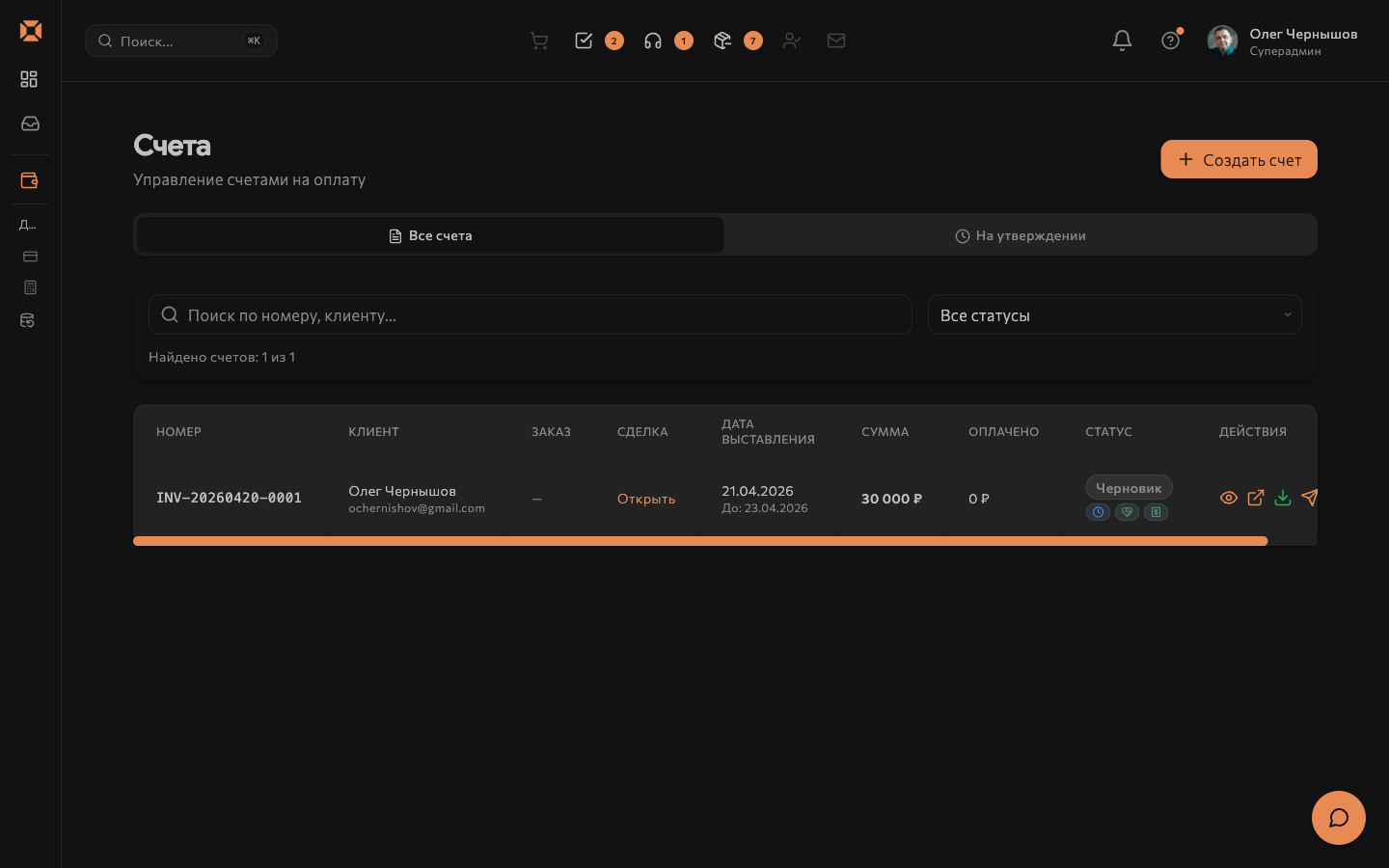
Счета на оплату (/admin/finance/invoices)
Полный реестр счетов — как выставленных клиентам, так и входящих.
Статусы жизненного цикла счёта
Черновик → На утверждении → Утверждён → Отправлен клиенту → Оплачен
                                                            ↘ Отменён → В архиве
Что видно в таблице
Столбцы: Номер счёта, Компания / Клиент, Сумма, Оплачено, Статус, Дата выставления, Срок оплаты.
Фильтры: по статусу, поиск по номеру или клиенту.
Дополнительные флаги счёта
Помимо основного статуса, у счёта могут быть ортогональные метки:
- Внимание — требует ручного действия (например, есть спор)
- ЭДО — статус документооборота через Диадок/СБИС
- Частичная оплата — получена частичная оплата
Создание счёта
- Нажмите «+ Создать счёт».
- Выберите компанию-плательщика.
- Добавьте позиции (или привяжите к заказу — счёт создастся автоматически).
- Укажите срок оплаты.
- При необходимости привяжите к сделке CRM.
- Нажмите «Сохранить» (черновик) или «Отправить».
Карточка счёта
Нажмите на счёт — откроется детальная карточка (peek-drawer или полная страница):
- Таблица позиций с ценами
- Текущий статус с историей изменений
- Кнопки действий: «Отправить», «Скачать PDF», «Создать задачу»
- Связанные сделка, заказ и КП
- Трекинг открытия: портал фиксирует, когда клиент открыл счёт
ЭДО — Электронный документооборот
Счета можно отправлять через электронный документооборот (Диадок или СБИС).
Настройка ЭДО: «Настройки → Интеграции → ЭДО (Диадок/СБИС)».
После подключения ЭДО:
- В карточке счёта появится кнопка «Отправить в ЭДО»
- Статус ЭДО отображается отдельным флагом
Скриншот: реестр счетов.
Платежи (/admin/finance/payments)
Реестр входящих и исходящих платежей. Планируется к добавлению.
Скриншот добавим после включения функции в текущем окружении.
Все договоры (/admin/contracts)
Реестр договоров с клиентами и поставщиками.
Что видно в таблице
Столбцы: Номер договора, Контрагент, Тип, Статус, Дата начала, Дата окончания, Сумма.
Статусы договора
| Статус | Значение |
|---|---|
| Активен | Действующий договор |
| Приостановлен | Временно не действует |
| Расторгнут | Прекращён досрочно |
| Истёк | Срок действия завершён |
Создание договора
- Нажмите «+ Создать договор».
- Выберите контрагента (компанию).
- Укажите тип договора, даты начала и окончания, сумму.
- Сохраните.
Загрузите скан договора в поле «Файлы».
Доверенности (/admin/powers-of-attorney)
Реестр доверенностей. Используется для контроля актуальности полномочий подписантов.
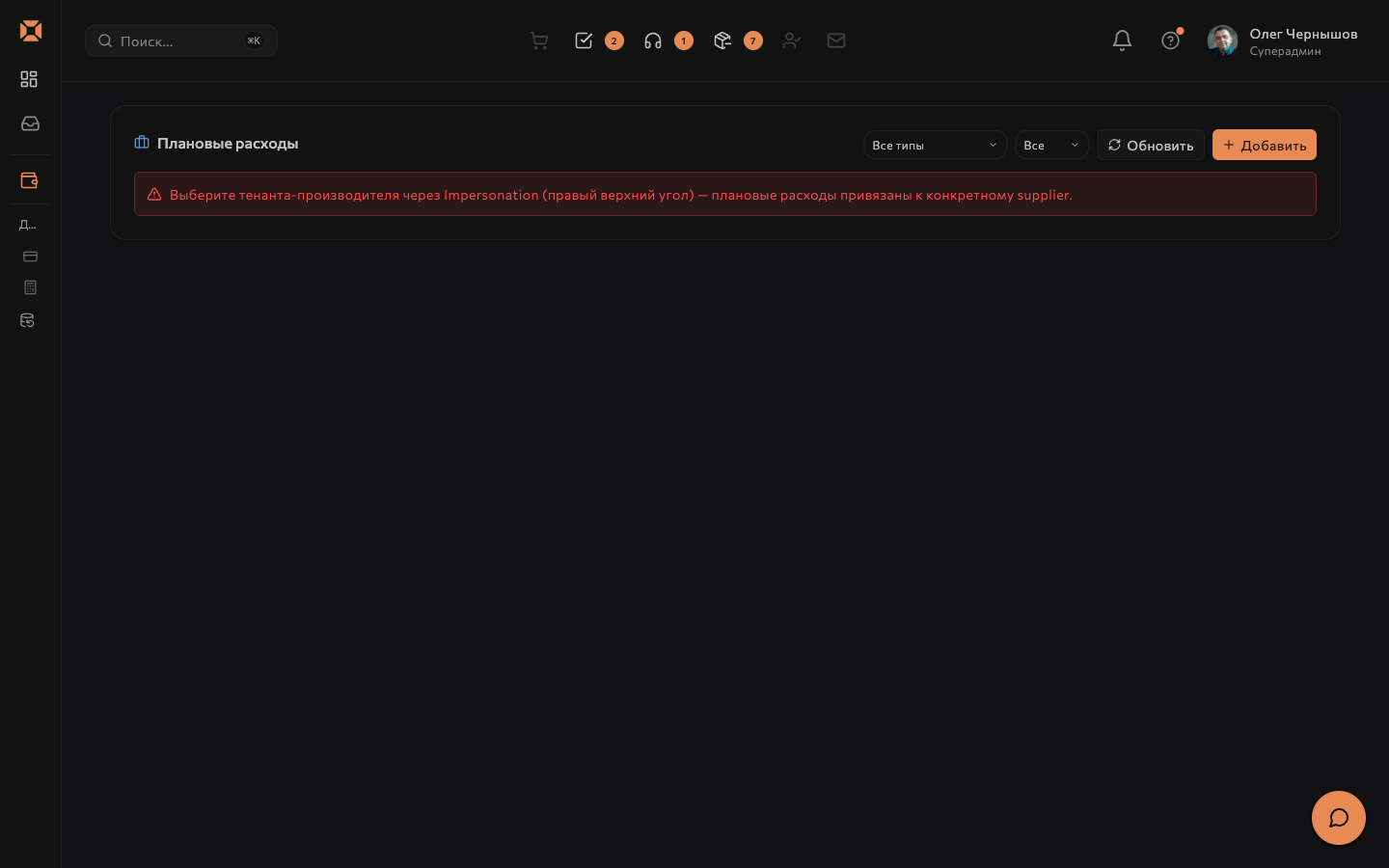
Плановые расходы (/admin/finance/cashflow-outflows)
Регулярные и разовые траты, которые нужно учесть в прогнозе денег: описание, сумма, дата, периодичность, тип, уверенность (насколько расход вероятен) и статус — Активный (учитывается в прогнозе) или Архив. Фильтры по типу и статусу.
Отсюда прогноз движения денег знает не только о поступлениях от клиентов, но и о том, что придётся заплатить.
Бухгалтерский учёт (/admin/accounting)
Раздел первичной документации и бухгалтерских регистров. Организован по разделам через параметр section в URL.
Разделы бухучёта
| Раздел | Описание |
|---|---|
| Первичная документация | Акты, накладные, счета-фактуры |
| Казначейство | Банковские выписки, платёжные поручения |
| Взаиморасчёты | Задолженности и авансы по контрагентам |
| Книги учёта | Книга покупок, книга продаж |
| Налоговый учёт | Декларации, расчёты НДС, налог на прибыль |
| Отчётность | Бухгалтерская отчётность (баланс, ОФР) |
| Закрытие периода | Регламентные операции закрытия |
| ОС и НМА | Основные средства, нематериальные активы |
| Зарплата и кадры | Начисление зарплаты, кадровые документы |
Большинство разделов бухучёта работают в связке с интеграцией 1С. Данные могут поступать из 1С или, наоборот, выгружаться туда.
Интеграция с 1С
Портал поддерживает двунаправленную интеграцию с 1С:
Режим «Портал как SSOT» — данные создаются в портале, выгружаются в 1С.
Режим «1С как SSOT» — данные создаются в 1С, портал отображает их в режиме чтения.
Настройка: «Настройки → Интеграции → Интеграция 1С».
Резервные копии (/admin/backups)
Просмотр и управление резервными копиями данных.
Кто видит: суперадмин, администратор компании, руководитель.
Здесь отображается история резервных копий с датами, объёмом и статусом. Инициировать ручную копию можно кнопкой «Создать резервную копию».
Типичные сценарии
Выставить счёт на оплату по заказу
- Откройте нужный заказ в «Заказы → Все заказы».
- В карточке заказа нажмите «Выставить счёт».
- Счёт создаётся автоматически с позициями из заказа.
- Проверьте реквизиты, срок оплаты.
- Нажмите «Отправить клиенту» — клиент получит письмо с PDF-счётом.
Проверить дебиторскую задолженность
- Откройте «Финансы → Дашборд финансов».
- Перейдите на вкладку «Aging-анализ».
- Вы увидите задолженность по срокам.
- Клиенты с долгом свыше 90 дней — приоритет для работы.
Сформировать акт сверки для клиента
- Откройте «Финансы → Дашборд финансов».
- Перейдите на вкладку «Акты сверки».
- Нажмите «+ Создать акт сверки».
- Выберите компанию и укажите период (например, первый квартал).
- Нажмите «Сформировать» — акт создаётся с полной детализацией.
- Отправьте PDF-акт клиенту для подписания.
Связанные разделы
Скриншоты