Каталог
Товары, категории, характеристики, прайс-листы и правила ценообразования.
Зачем этот раздел
Здесь управляется товарный каталог: добавляются и редактируются товары, настраиваются прайс-листы, ведутся остатки на складах, проводится инвентаризация. Товаровед приходит сюда ежедневно для поддержания актуальности каталога и остатков. Менеджер по продажам использует инструменты подбора — выбор масла по характеристикам, аналоги конкурентов и замену позиции, которой нет в наличии.
Кто видит этот раздел
- Суперадмин
- Продуктовый эксперт — только чтение
- Товаровед (
merchandiser) — стартовый раздел, полный доступ - Менеджер по продажам — только чтение
- Сотрудник компании — только чтение
- Администратор компании — только чтение
- Логист
- Руководитель
Каталог
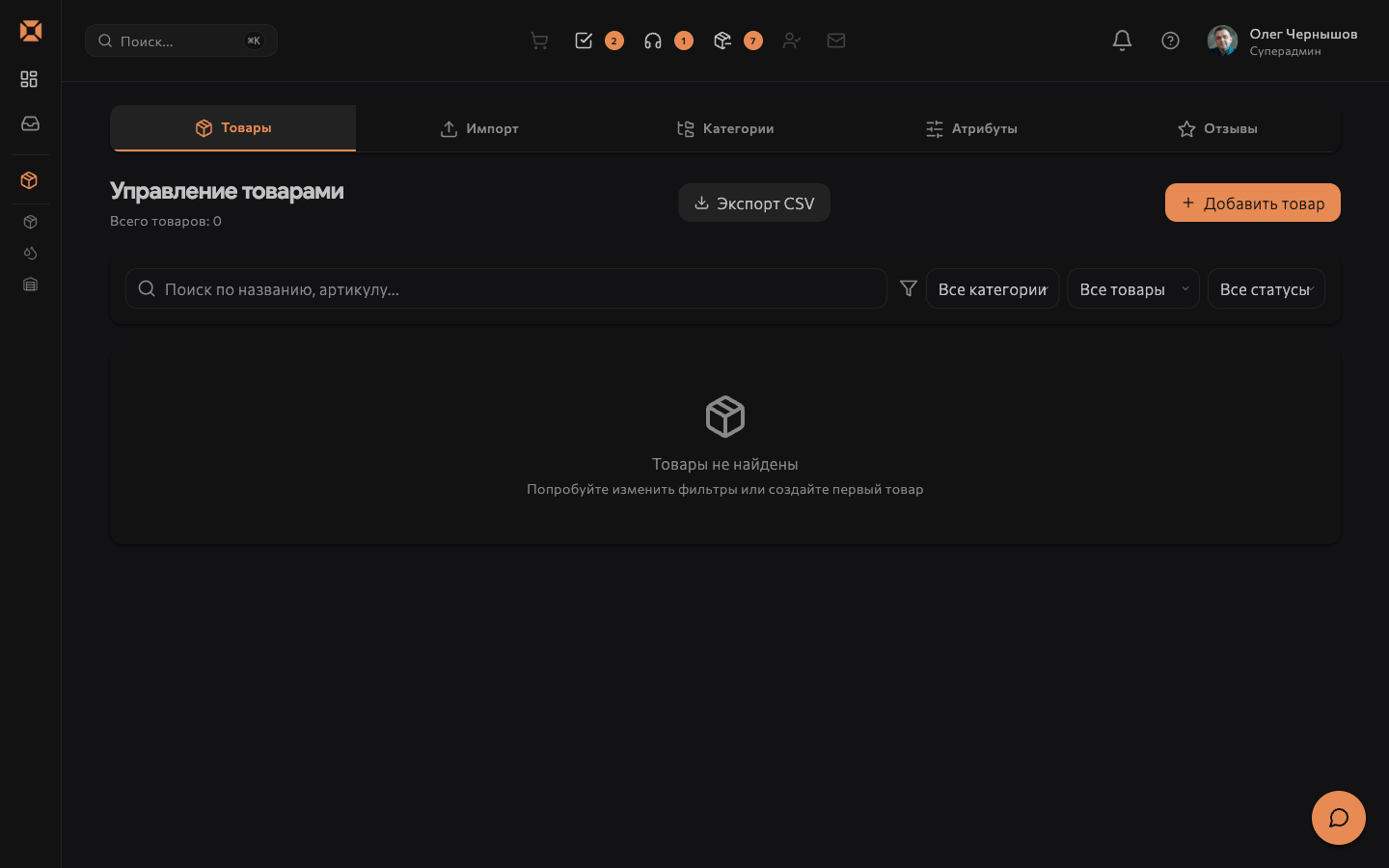
Управление товарами (/admin/catalog/products)
Основная страница работы с товарами. Имеет несколько вкладок.
Вкладка: Товары
Таблица всех товаров каталога.
Столбцы: Название, Артикул (SKU), Категория, Базовая цена, Дилерская цена, Остаток, Активен, Показывать на сайте.
Фильтры:
- Поиск по названию, артикулу, бренду
- Фильтр по категории
- Фильтр по активности (активен / неактивен)
- Фильтр по наличию на складе
Действия:
- «+ Добавить товар» — форма создания нового товара
- Нажать на строку — карточка товара для редактирования
- «Включить/Выключить» — активация или деактивация товара
- «Обогащение AI» — автоматическое заполнение описания через AI
Карточка товара содержит:
- Основные поля: название, артикул, категория, бренд, производитель
- Цены: базовая цена, дилерская цена, ставка НДС
- Описание и краткое описание
- Технические характеристики: вязкость по SAE/ISO, допуски, применение, упаковка
- Физические параметры: вес, объём
- HAZMAT/ADR: класс опасности, номер ООН, группа упаковки, температура вспышки
- Медиа: фото товара
- Видимость на публичном сайте (тумблер)
Скриншот: список товаров каталога.
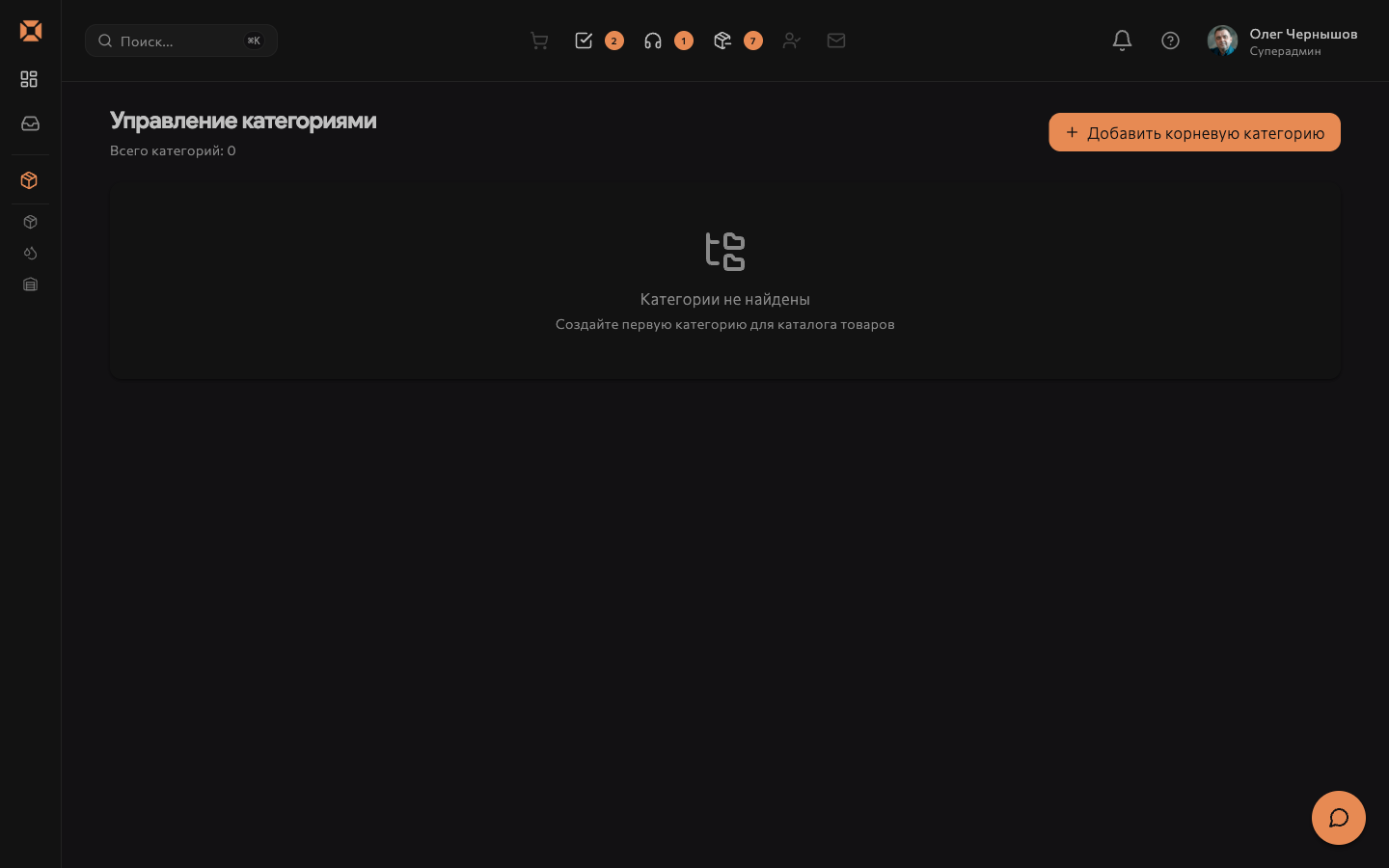
Вкладка: Категории
Иерархическое дерево категорий товаров. Поддерживает вложенность.
Действия:
- «+ Добавить категорию» — создание новой категории
- Редактирование: название, slug, порядок сортировки
- Удаление категории (только если нет товаров)
Вкладка: Атрибуты
Настраиваемые атрибуты для фильтрации товаров в каталоге. Добавляйте атрибуты (напр. «Тип масла», «Применение», «Допуск OEM»), а затем заполняйте их значения в карточках товаров.
Вкладка: Импорт
Массовый импорт товаров из CSV-файла.
Как импортировать:
- Скачайте шаблон CSV (кнопка «Скачать шаблон»).
- Заполните данные по товарам.
- Загрузите заполненный файл.
- Система покажет предварительный просмотр и список ошибок.
- Подтвердите импорт.
Вкладка: Отзывы
Модерация отзывов клиентов на товары. Здесь можно одобрить, отклонить или удалить отзыв.
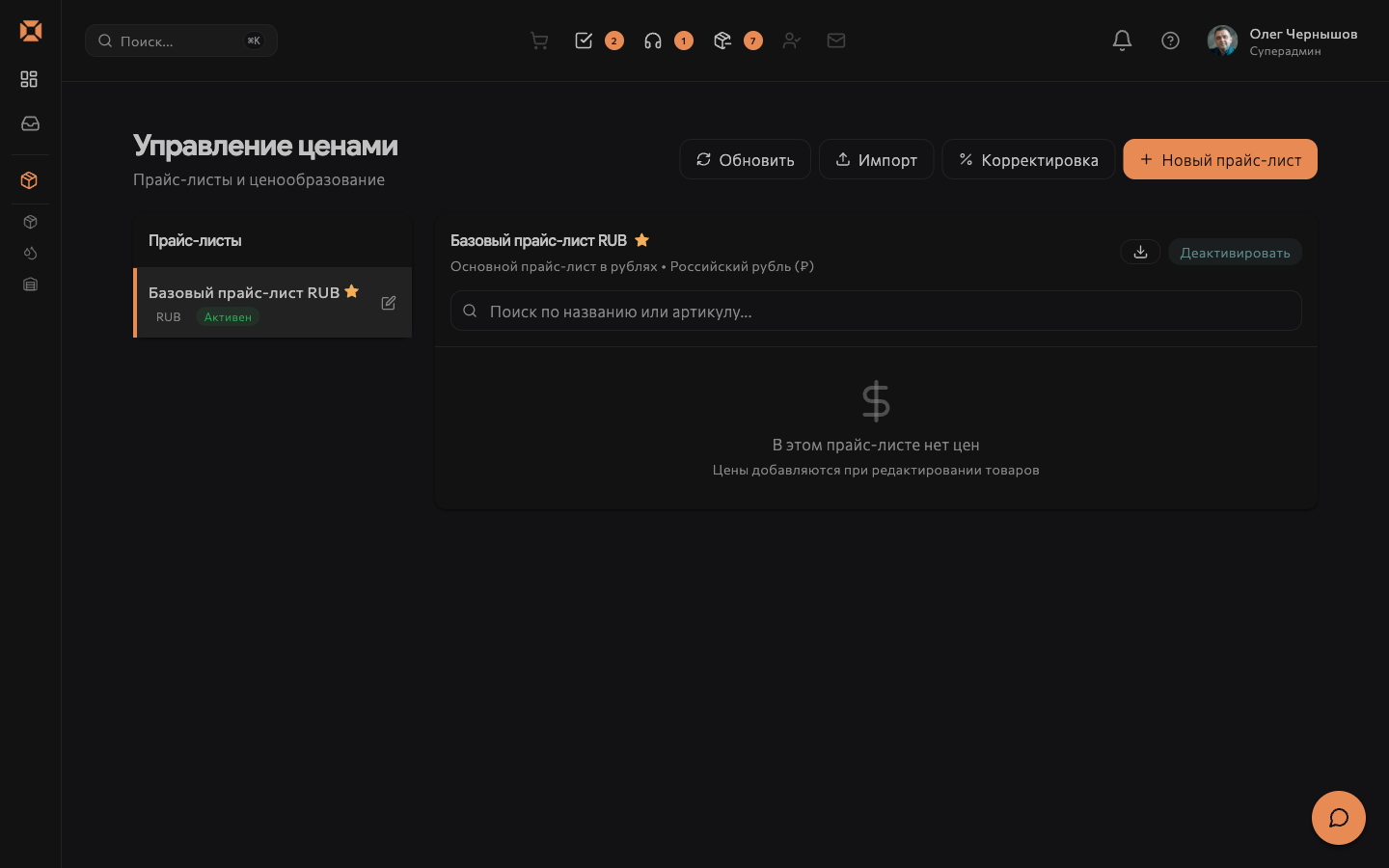
Прайс-листы (/admin/catalog/pricing)
Управление ценовыми структурами. Поддерживается несколько прайс-листов для разных сегментов клиентов.
Список прайс-листов: Название, Валюта, Признак «по умолчанию», Активен, Дата обновления.
Кнопка «Звезда» (★) — сделать прайс-лист основным (по умолчанию).
Создание прайс-листа:
- Нажмите «+ Создать прайс-лист».
- Введите название, выберите валюту (RUB, USD, EUR и др.).
- Укажите, является ли он основным.
- Сохраните.
Редактирование цен: После создания прайс-листа нажмите на него — откроется таблица цен по товарам. Введите цены вручную или:
- «Импорт CSV» — загрузить цены из файла
- «Скорректировать на %» — массовое изменение всех цен на заданный процент (увеличение или снижение)
- «Экспорт» — выгрузить текущие цены в Excel/CSV
Скриншот: редактирование прайс-листа.
Динамическое ценообразование (/admin/catalog/dynamic-pricing)
Автоматическое изменение цен на основе заданных правил: в зависимости от остатков, спроса, конкурентной цены или сезонности.
Доступно в расширенных тарифах.
Обогащение товаров (/admin/catalog/enrichment)
AI-инструмент для автоматического заполнения описаний, характеристик и метаданных товаров. Загрузите фото или укажите артикул — система предложит описание, технические данные, применение и ключевые слова.
Атрибуты портала (/admin/portal-attributes)
Глобальный справочник атрибутов, используемых на всём портале (в каталоге, в карточках сделок, в фильтрах).
Товары нескольких поставщиков
Отдельного экрана «Каталог поставщиков» больше нет: витрина одна — «Все товары» (/catalog), а поставщики выбираются её фильтром. Прежний адрес /catalog/multi-vendor ведёт туда же.
Калькулятор TCO (/tco-calculator)
Считает стоимость владения смазочным материалом за год и сравнивает ваш продукт с конкурентом — аргумент для клиента, который смотрит только на цену литра.
В расчёт входят: стоимость масла, доливка (угар), число замен в год, стоимость работ, стоимость простоя, утилизация. Итог — строка «ИТОГО TCO / год» по обеим колонкам («Наш продукт» и «Конкурент») плюс визуальное сравнение.
Есть шаблоны для типовой техники: выберите шаблон, чтобы не вводить параметры вручную. Расчёт можно назвать и сохранить, чтобы вернуться к нему позже.
Подбор товара
Подбор масла (/admin/oil-selector)
Инструмент для подбора масла по параметрам оборудования или требованиям.
Как пользоваться:
- Выберите тип техники или укажите марку оборудования.
- Задайте условия эксплуатации: температурный диапазон, нагрузки.
- Укажите требования: вязкость, допуски OEM.
- Нажмите «Подобрать» — система выдаст список подходящих масел из каталога.
Полезно для работы с клиентами при телефонных консультациях или в переписке.
Допуски OEM (/admin/oem-approvals)
Справочник допусков производителей оборудования (OEM). Здесь хранятся разрешительные записи вида: «Масло X допущено производителем Y для оборудования Z».
Применение: при подборе масла для клиента — убедиться, что выбранный продукт имеет нужный допуск OEM.
Аналоги конкурентов (/admin/cross-reference)
База взаимозаменяемости: для каждого продукта конкурента — аналог из вашего каталога.
Использование:
- Клиент присылает артикул конкурента — найдите аналог за секунды.
- Менеджер использует при телефонном запросе.
Добавление аналога:
- Нажмите «+ Добавить аналог».
- Введите артикул конкурента и название бренда-конкурента.
- Выберите свой товар-аналог из каталога.
- Укажите тип соответствия (полный аналог / функциональный аналог / с ограничениями).
- Сохраните.
Замена при дефиците — «нет в наличии»
Отдельного экрана у подбора замен нет: он появляется сам там, где нужен.
Если у товара нулевой остаток, в карточке товара и в заявке под позицией появляется блок «Нет в наличии — можно заменить»: до пяти позиций вашего же каталога, у каждой — уровень соответствия и кнопка «Почему это замена».
Уровни соответствия:
| Бейдж | Что означает |
|---|---|
| Полный аналог | совпали все заполненные характеристики оригинала |
| Близкая замена | расходится второстепенное — например, фасовка или тип базы |
| Частичная замена | совпало главное, но часть допусков оригинала замена не покрывает |
Кнопка «Почему это замена» раскрывает разбор по характеристикам: вязкость SAE, допуски OEM, классы ACEA и API, область применения, тип базового масла, фасовка. Зелёным отмечено совпавшее.
Чего в списке не будет:
- товаров другой вязкости или из другой категории — они отбрасываются полностью, сколько бы ни совпало остального;
- позиций, которых тоже нет на складе.
Закреплённые вручную замены. Кроме подобранных автоматически, в списке могут быть пары, зафиксированные человеком: они идут первыми и помечены «Подобрано вручную». Такая замена не отбрасывается автоматикой — например, когда формально похожие продукты по опыту заменять друг друга не должны.
Экрана для этого пока нет: закреплённые пары заводятся через интеграцию, и кнопки «закрепить замену» в интерфейсе товароведа сегодня не существует. Появится — раздел будет дополнен.
Если список пуст — значит, в каталоге нет позиции той же категории и вязкости, которая есть на складе. Это не сбой подбора, а сигнал товароведу: либо не заполнены характеристики товаров, либо в категории действительно нет альтернативы.
Регуляторное соответствие (/admin/regulatory-compliance)
Управление REACH-регистрациями, CLP-маркировкой, GHS-пиктограммами и другими регуляторными данными для химических продуктов. Обязательно для экспортных поставок в ЕС.
Обогащение техники (/admin/equipment-enrichment)
AI-инструмент для автоматического заполнения данных о технике: марка, модель, допуски, применяемые продукты. Полезно при формировании базы оборудования клиентов.
Атрибуты товаров (/admin/catalog/attributes)
Справочник характеристик, из которых собираются карточки товаров: название, тип значения, единица измерения, порядок сортировки, признаки обязательный и фильтруемый. Фильтруемый атрибут появляется в фильтрах каталога, обязательный — требуется при заведении товара.
Кнопка «Добавить атрибут»; существующие правятся и удаляются из таблицы.
Склад
Управление остатками (/admin/warehouse/stock)
Центральная страница управления складом. Имеет несколько вкладок.
Сводные показатели: общее количество товаров, суммарный остаток, количество позиций с низким запасом, количество отсутствующих позиций, суммарная стоимость остатков.
Вкладка: Остатки
Таблица остатков по товарам с разбивкой по складам.
Столбцы: Товар, Артикул, Склад, Текущий остаток, Мин. остаток, Статус (в наличии / мало / нет).
Фильтры: по складу, по статусу, поиск по товару.
Действия:
- «Движение» (иконка со стрелкой) — зарегистрировать приход или расход
- Нажать на товар — история движений по этому товару
Вкладка: Движения
Журнал всех складских операций: приходы, расходы, перемещения между складами, списания.
Типы движений: Приход, Расход, Резерв, Отмена резерва, Корректировка, Возврат, Перемещение.
Вкладка: Оповещения
Список активных предупреждений о низком запасе. Нажмите «Снять оповещение» (BellOff) или «Включить оповещение» (Bell) для каждой позиции.
Вкладка: Склады (Сеть складов)
Список складских объектов: название, адрес, тип (основной / транзитный / дилерский), контактное лицо.
Добавление склада:
- Нажмите «+ Добавить склад».
- Заполните название, адрес, тип.
- Сохраните.
Вкладка: Резервирования
Текущие резервы товаров под заказы. Видно, какой заказ держит резерв по каждой позиции.
Вкладка: Партии
Управление партионным учётом. Для каждой партии отображается: дата прихода, количество, истекающий срок.
Список «Истекающие партии» — предупреждение о партиях с истекающим сроком годности.
Вкладка: Мультисклад
Перемещение товаров между несколькими складами.
Инвентаризация (/admin/inventory)
Проведение плановых и внеплановых инвентаризаций.
Как провести инвентаризацию:
- Нажмите «Начать инвентаризацию».
- Выберите склад и дату.
- Система сформирует список позиций для пересчёта.
- Введите фактические остатки по каждой позиции.
- После ввода всех данных нажмите «Завершить инвентаризацию» — система рассчитает расхождения и создаст акт.
WMS Мобильный (/mobile/wms)
Мобильный интерфейс для складских работников: приём, отгрузка, перемещение с использованием смартфона.
Скриншот добавим после включения функции в текущем окружении.
Типичные сценарии
Добавить новый товар в каталог
- Перейдите в «Каталог → Управление товарами».
- Нажмите «+ Добавить товар».
- Заполните название, артикул, выберите категорию.
- Укажите базовую цену и дилерскую цену.
- Добавьте описание — вручную или нажмите «Обогатить AI».
- Загрузите фото товара.
- Активируйте товар (тумблер «Активен»).
- Сохраните.
Обновить цены для всего прайс-листа
- Откройте «Каталог → Прайс-листы».
- Нажмите на нужный прайс-лист.
- Нажмите «Скорректировать на %».
- Введите процент изменения (например, +5%).
- Подтвердите — все цены обновятся.
Проверить остатки и закрыть нехватку
- Откройте «Каталог → Склад → Управление остатками».
- Перейдите на вкладку «Оповещения».
- Вы увидите позиции с критически низким запасом.
- Нажмите на позицию — создайте задачу для закупки или свяжитесь с поставщиком.
Найти аналог для запроса клиента
- Откройте «Каталог → Подбор товара → Аналоги конкурентов».
- В строку поиска введите артикул конкурента.
- Система покажет ваш аналог с указанием типа соответствия.
- Скопируйте артикул своего продукта и отправьте клиенту.
Связанные разделы
Скриншоты