Начало работы
Вход в систему, устройство экрана, переключатель разделов и быстрые инструменты — прочитайте первым.
Зачем этот раздел
Этот раздел поможет вам разобраться в основах работы с B2B-порталом: как войти в систему, как ориентироваться в интерфейсе, переключаться между разделами меню и пользоваться быстрыми инструментами. Прочитайте его первым — он даст общее понимание, которое потребуется в любом другом разделе.
Кто работает с порталом
Портал рассчитан на три группы пользователей:
- Сотрудники производителя — продуктовые эксперты, товароведы, менеджеры по продажам. Любому из них владелец организации может выдать флаг администратора — тогда открываются настройки и разделы своей организации.
- Сотрудники компаний-покупателей — дилеры и корпоративные клиенты. Среди них могут быть обычные сотрудники и администраторы компании (расширенный доступ).
- Суперадмин — владелец платформы, один человек. Видит и управляет всем.
Каждая роль видит только свои разделы меню и функции. Полная раскладка — Матрица ролей и доступа.
Вход в систему
Откройте страницу авторизации (/login).
- Введите Email и Пароль.
- Нажмите Войти.
Если вы забыли пароль — нажмите ссылку Забыли пароль? под формой входа. На указанный email придёт письмо с инструкцией по восстановлению.
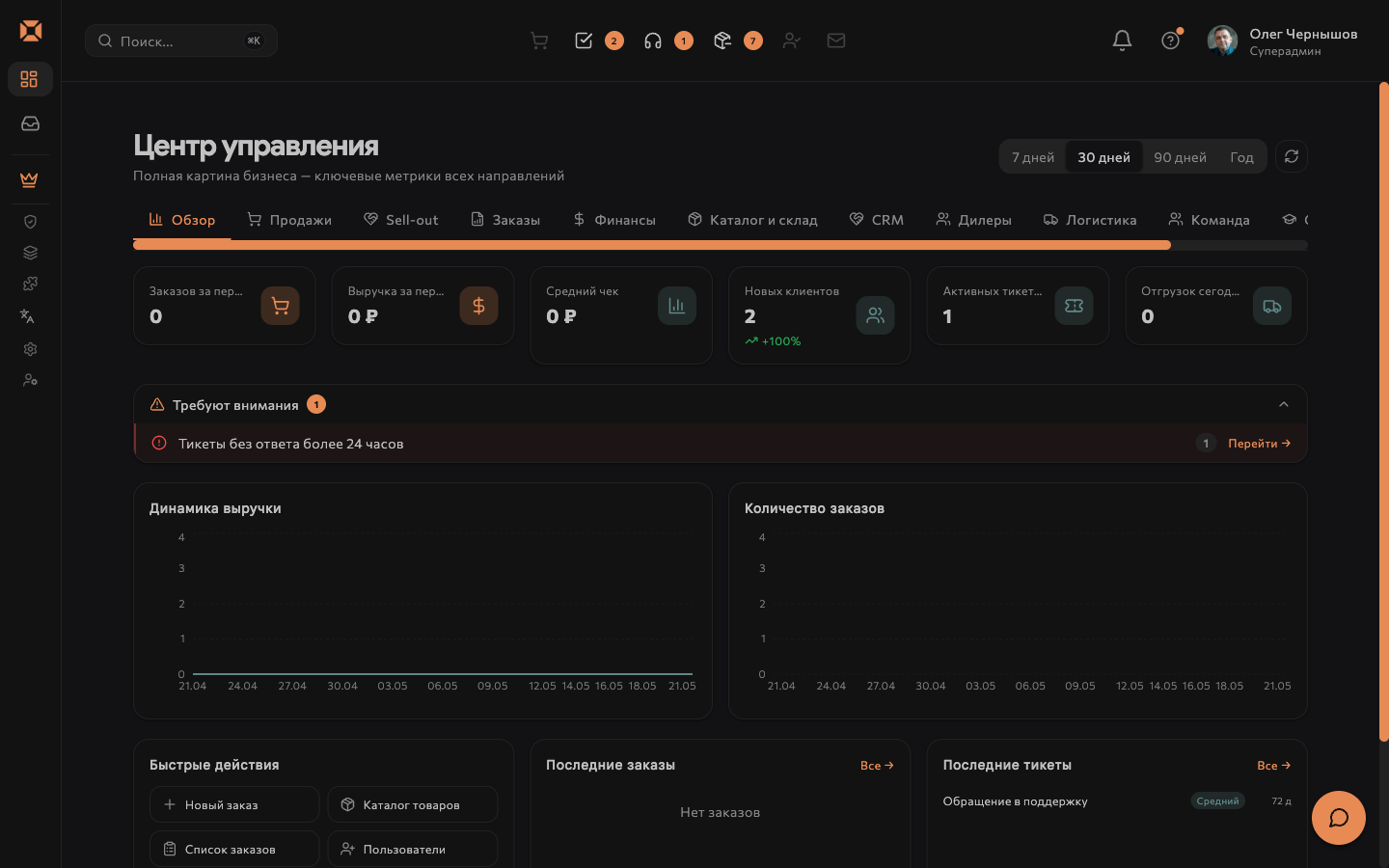
После успешного входа вы попадаете на свою стартовую страницу — дашборд роли:
| Роль | Стартовая страница |
|---|---|
| Суперадмин | Дашборд суперадмина (/admin/dashboard) |
| Менеджер по продажам | Дашборд менеджера (/sales/dashboard) |
| Товаровед | Дашборд товароведа (/merchandiser/dashboard) |
| Продуктовый эксперт | Дашборд эксперта (/expert/dashboard) |
| Сотрудник дилера | Дашборд дилера (/dealer/dashboard) |
| Сотрудник корпоративного клиента | Личный кабинет покупателя (/app) |
Пункт «Главная» в меню и адрес /dashboard всегда ведут на эту же страницу — портал сам определяет, какой дашборд ваш.
Скриншот страницы входа добавим после включения тестового окружения.
Структура экрана
После входа вы попадаете в основной интерфейс. Он состоит из трёх зон: боковое меню слева, шапка сверху, рабочая область в центре.
Боковое меню (Sidebar)
Логотипа в меню больше нет — верх занимает переключатель разделов. Меню собирается сверху вниз в таком порядке:
| Блок | Что это |
|---|---|
| Переключатель разделов | Кнопка-квадратики и название текущего раздела одним словом («CRM», «Заказы», «Платформа») — клик открывает панель выбора |
| Главная | Ваш дашборд роли |
| Быстрые виджеты | Четыре иконки: Почта, Календарь, Задачи, Видео. Видны всем ролям, ведут в свои разделы из любой точки портала |
| Избранное | Карточка с закреплёнными вами пунктами меню (настраивается в профиле), по умолчанию раскрыта |
| Группы раздела | Пункты выбранного раздела разложены по карточкам-группам. При входе в раздел раскрыты первая группа и группа текущей страницы, остальные свёрнуты — раскрыть и свернуть можно нажатием на заголовок карточки, сразу несколько групп |
| Войти как | Только у суперадмина — демонстрационный вход от лица организации (подробнее) |
| Моё хранилище | Личное файловое хранилище (/storage) |
Какие группы вы раскрыли вручную, меню помнит и после перезагрузки страницы; при переходе в другой раздел раскрытие сбрасывается к умолчанию.
На компьютере меню исходно узкое — видны только иконки. По наведению мышью оно раскрывается поверх страницы, не сдвигая её. На правой кромке меню, посередине по высоте, есть круглая кнопка со стрелкой — она закрепляет меню открытым (тогда оно занимает место в раскладке и страница сужается); повторное нажатие открепляет. Закрепление тоже запоминается браузером.
На телефоне меню открывается шторкой со всеми теми же блоками, кнопки закрепления там нет.
Переключатель разделов
Кабинет большой, поэтому меню разбито на разделы — крупные области работы. В боковом меню одновременно показан только один раздел, остальные скрыты.
Как переключиться:
- Нажмите на шапку меню — кнопку-квадратики с названием текущего раздела.
- Под шапкой откроется панель в две колонки — плитки всех доступных вам разделов, у каждой иконка, название и строка описания.
- Нажмите нужный — меню перестроится, панель закроется.
Панель поддерживает клавиатуру: стрелки перемещают выбор по плиткам, Esc закрывает без выбора. Выбранный раздел запоминается — при следующем входе меню откроется на нём же. Если вы перешли по ссылке на страницу из другого раздела, переключатель сам встанет на нужный раздел, чтобы соседние группы были под рукой.
Разделы кабинета
| Раздел | Что внутри | Раздел документации |
|---|---|---|
| CRM | Клиенты, контрагенты, сделки, воронка, КП, конкурсы цен, коммуникации. Экран один и у производителя, и у дилера — различаются только записи, которые вы в нём видите | CRM |
| Заказы | Реестр заказов, КП, шаблоны заказов, планы закупок, быстрый заказ, покупки дилера | Заказы |
| Дилеры | Работа завода со своей дилерской сетью: сеть, политика, развитие, распределение, взаимодействие | Дилеры |
| Каталог | Товары, прайсы, подбор масла и аналогов, остатки, инвентаризация | Каталог |
| Снабжение | Снабжение производства: план закупа, поставщики, сырьё и упаковка, контракты, заказы поставщикам | Закупки сырья |
| Логистика | Отгрузки, маршруты, автопарк, возвраты и рекламации, «Честный знак» | Логистика |
| Финансы | Счета, платежи, договоры, бухучёт, налоги, казначейство | Финансы |
| Маркетинг | Кампании, акции и промокоды, лояльность, рыночные тесты, материалы | Маркетинг |
| Сообщество | Лента, сообщества, мероприятия, вакансии, AI-генерация контента, модерация | Сообщество |
| Обучение | База знаний, курсы и аттестации, консультации, тикеты, справочный центр | Обучение |
| Аналитика | Сводка для руководителя, NPS, SLA, эффект обучения, планирование дат | Аналитика и стратегия |
| Настройки | Своя организация: сотрудники, юрлица, интеграции, настройки почты и уведомлений | Настройки |
| Платформа | Платформа целиком: тенанты, тарифы, подписки, квоты, права, верификация, модерация | Платформа |
Вы видите не все разделы и не все пункты внутри них: пункт меню показывается ровно тогда, когда страница за ним откроется у вашей роли. Раздел, в котором вам недоступен ни один пункт, в переключателе не появляется вовсе. Пункты с пиктограммой замка недоступны в текущем тарифе — за подключением обращайтесь к владельцу платформы.
Метки аудитории — только для суперадмина
Владелец платформы видит меню целиком, включая разделы дилеров и покупателей. Чтобы было понятно, чей это раздел и чьи данные в нём окажутся, рядом с пунктом стоит короткая метка:
| Метка | Значение |
|---|---|
| Пр | Раздел производителя |
| Дил | Раздел дилера |
| Пок | Раздел покупателя |
| СА | Только суперадмин |
Раздел, открытый нескольким аудиториям сразу (например, «Клиенты 360°»), метки не получает. Остальным ролям метки не показываются.
Шапка (Header)
В верхней строке расположены:
- Кнопка-гамбургер (слева, на экранах меньше 1024 px) — открывает боковое меню
- Поиск — поле «Поиск...» с подсказкой ⌘K. Ищет по компаниям, заказам, клиентам, товарам сразу в нескольких разделах
- Бейджи в центре — индикатор активного звонка, состояние телефонии и счётчики того, что требует внимания
- Колокольчик — уведомления
- Кнопка помощи — обзор текущего раздела и интерактивные подсказки
- Аватар пользователя — меню профиля
Меню профиля
Клик по аватару в правом верхнем углу открывает меню:
| Пункт | Что делает |
|---|---|
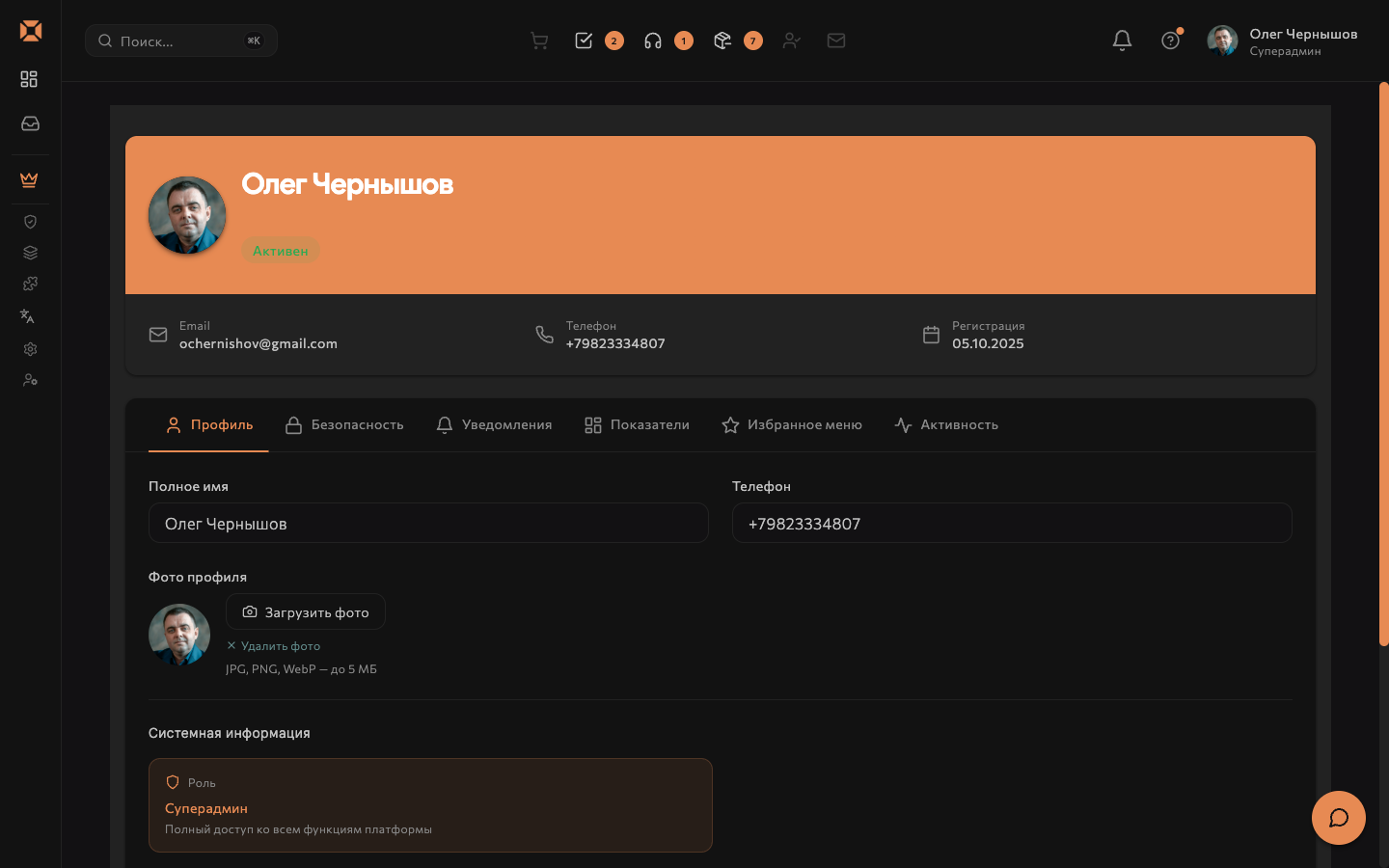
| Профиль | Личные данные, безопасность, избранное меню, уведомления |
| Настройки | Системные настройки портала |
| Заказ на завод | Корзина; рядом счётчик позиций |
| Тема | Переключение светлой и тёмной темы; справа показано текущее значение |
| Pipeline сделок, Коммерческие предложения | Только для администраторов организации: индикаторы on/off и переход к настройке модулей CRM |
| Выйти | Завершение сеанса |
Рабочая область
Центральная часть экрана. Здесь отображается содержимое текущего раздела.
Тёмная и светлая тема
Портал поддерживает тёмную и светлую цветовую схему. Переключить тему можно в любой момент: аватар → «Тема». Значение сохраняется и применяется при следующих визитах.
Помимо светлой и тёмной темы, суперадмин может настроить цветовые пресеты для всей платформы (раздел «Платформа → Система → Тема оформления»).
Избранное меню
Часто используемые пункты можно закрепить в верхней части бокового меню, чтобы не искать их в разделах.
- Откройте Профиль (аватар → «Профиль»).
- Найдите блок «Избранное меню».
- Отметьте до шести пунктов и сохраните — появится сообщение «Избранное меню сохранено».
Избранное показывается сразу под быстрыми виджетами и не зависит от выбранного раздела. Пункт, который стал вам недоступен (сменилась роль, отключилась функция), из избранного просто исчезает — перенастраивать ничего не нужно.
Peek-drawer — быстрый просмотр карточек
Это ключевая UX-особенность портала. Когда вы кликаете по строке сделки, клиента, компании, заказа, счёта, коммерческого предложения или контакта — справа выдвигается боковая панель с подробной карточкой. Это называется peek-drawer.
Благодаря peek-drawer вы можете:
- Просмотреть детали записи, не покидая текущий список
- Просмотреть вложенные связи (например, из письма — карточку клиента)
- Открыть стек из нескольких карточек (до 3 уровней вглубь)
Если вам нужно открыть запись на полном экране — нажмите иконку стрелки-диагонали (⤡) в шапке панели. Откроется новая вкладка, peek-drawer при этом не закроется.
Быстрый поиск и навигация
В шапке портала есть глобальный поиск — нажмите поле «Поиск...» или клавиши ⌘K (Ctrl+K на Windows). Введите название компании, номер заказа, имя клиента или артикул товара — поиск найдёт нужную запись сразу в нескольких разделах. Стрелки перемещают по результатам, Enter открывает, Esc закрывает.
Уведомления
Портал отправляет уведомления по нескольким каналам:
- Внутренние — всплывающие сообщения прямо в интерфейсе (Toast-уведомления)
- Email — письма при ключевых событиях (новый заказ, изменение статуса)
- Push — браузерные push-уведомления (требуется разрешение браузера)
Свои каналы и события настраиваются в разделе «Обучение → Поддержка → Мои уведомления» (/settings/notifications). Правила уведомлений для всей организации — «Настройки → Почта и уведомления».
Мобильная версия
Портал адаптирован для мобильных устройств:
- На экранах меньше 1024 px боковое меню скрыто, открывается кнопкой-гамбургером
- На экранах меньше 768 px таблицы заменяются карточками
- На экранах меньше 640 px модальные окна раскрываются на весь экран
- Кнопки и поля укрупнены для удобного нажатия
Складские операции с телефона — отдельный раздел Мобильные интерфейсы.
Связанные разделы
Скриншоты